ESTADO PLURINACIONAL DE BOLIVIA
ESCUELA DE JUECES DEL ESTADO

◆
SISTEMA INFORMÁTICO SELECCIONADOR DE POSTULANTES
MANUAL DE USUARIO
Portal de Postulaciones
Portal de Postulaciones
El Portal de Postulaciones de la Escuela de Jueces del Estado (EJE) es la plataforma digital oficial y segura diseñada para que profesionales del área del Derecho y postulantes a la carrera judicial puedan consultar convocatorias vigentes, registrar su hoja de vida profesional, postularse en línea a las plazas ofertadas, firmar sus documentos de manera digital y realizar el seguimiento en tiempo real de cada una de las fases de evaluación hasta los resultados finales.
Acceso compartido
El inicio de sesión, el registro de cuenta y la recuperación de contraseña son los mismos que utilizan el Portal de Administración, el Portal de Comisiones, el Portal de Identidad y el módulo de Autenticación e Interoperabilidad. Consulte Acceso al Sistema para conocer el procedimiento.
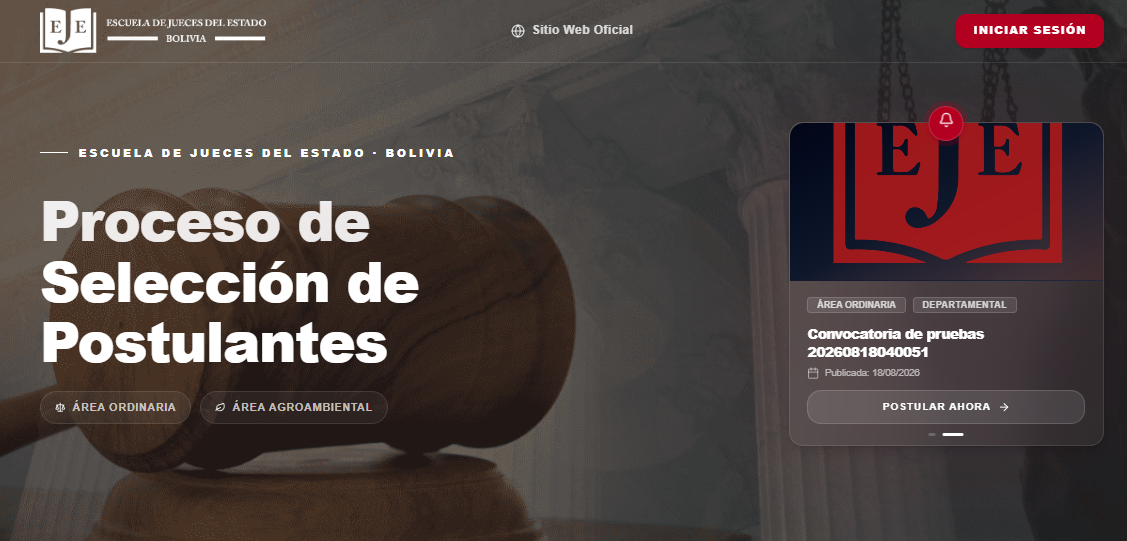
1. Flujo del Postulante en la Plataforma
Este entorno está dirigido a los postulantes que participan en los concursos públicos de méritos y exámenes de admisión de la Escuela de Jueces del Estado. El proceso se desarrolla a través de las siguientes etapas clave:
- Exploración de Convocatorias: Consulta de convocatorias abiertas, bases, cronogramas, reglamentos y plazas vacantes ofertadas.
- Perfil y Hoja de Vida Única: Ingreso con Ciudadanía Digital para completar sus datos personales y registrar su formación académica y experiencia laboral (información que permanece guardada para futuras convocatorias).
- Registro de Postulación: Elección del departamento al que postula, acreditación de los 12 requisitos mínimos (DMH) y selección de documentos de respaldo en PDF.
- Firma y Envío Digital: Firma electrónica del formulario oficial (vía Jacobitus o Ciudadanía Digital) y descarga inmediata del comprobante oficial de recepción.
- Seguimiento, Resultados e Impugnaciones: Monitoreo del avance de cada fase evaluativa, consulta de notas preliminares y definitivas, presentación de impugnaciones justificadas y acceso a soporte técnico directo.
2. Requisitos Previos Recomendados
Antes de iniciar su postulación, asegúrese de contar con lo siguiente:
Lista de Verificación para el Postulante
- Cuenta activa de Ciudadanía Digital o IDP de la EJE: Sus credenciales personales son indispensables para ingresar a la plataforma y dar validez legal a sus trámites.
- Documentos de respaldo en formato PDF: Todos los certificados de trabajo, títulos universitarios, libretas militares y certificados institucionales deben estar escaneados en formato PDF, legibles y sin contraseñas de protección.
- Aplicativo Jacobitus TOTAL en su computadora (si elige Firma Digital): Si decide firmar sus formularios con token criptográfico o archivo de firma, debe tener abierta y en ejecución la aplicación oficial Jacobitus de escritorio provista por la AGETIC.
- Correo electrónico habilitado: Deberá confirmar su cuenta de correo para recibir avisos oficiales de fechas de examen, citaciones a entrevistas y notificaciones de resultados.
3. Contenido de esta Guía de Usuario
Este manual ha sido redactado paso a paso, empleando un lenguaje claro y libre de tecnicismos para acompañarlo en cada momento de su postulación:
- Video Tutoriales: Acceso a los videos tutoriales subtitulados que explican de forma práctica el proceso de postulación y las pautas para el día del examen.
- Capítulo 1: Convocatorias Vigentes: Cómo explorar las convocatorias abiertas y su historial, revisar cronogramas y plazas, descargar las bases oficiales, consultar preguntas frecuentes y verificar documentos con código QR.
- Capítulo 2: Acceso y Mi Panel del Postulante: Cómo ingresar con sus credenciales, verificar su correo, utilizar el menú de usuario y administrar sus postulaciones en curso.
- Capítulo 3: Registro y Configuración del Perfil Profesional (Hoja de Vida): Cómo completar sus datos personales, registrar méritos en las tablas del currículum y vincular documentos de respaldo en PDF mediante el gestor de documentos.
- Capítulo 4: Proceso de Postulación Paso a Paso: Guía detallada de los 3 pasos de postulación: selección de departamento, carga de los 12 requisitos mínimos (DMH), vinculación de méritos curriculares y revisión preliminar.
- Capítulo 5: Firma Digital y Envío Oficial de la Postulación: Cómo aprobar y firmar electrónicamente sus formularios mediante Jacobitus o Ciudadanía Digital, enviar la postulación y descargar su comprobante de recepción.
- Capítulo 6: Seguimiento Cronológico de Fases y Calificaciones: Cómo monitorear en tiempo real las 6 fases de evaluación, revisar puntajes obtenidos, verificar convocatorias a examen o entrevista y consultar actas oficiales.
- Capítulo 7: Régimen de Impugnaciones y Reclamos: Plazos legales, cómo redactar y enviar una impugnación justificada, y cómo consultar la resolución emitida por la Comisión.
- Capítulo 8: Centro de Atención y Mesa de Ayuda: Cómo crear consultas y solicitudes de soporte técnico, adjuntar capturas y mantener una conversación directa con los administradores del sistema.