
Centro de Atención y Mesa de Ayuda
El Centro de Atención al Postulante es el canal oficial de comunicación directa y soporte técnico entre los aspirantes a la carrera judicial y el equipo administrativo y técnico de la Escuela de Jueces del Estado (EJE).
A través de esta herramienta, usted puede reportar cualquier inconveniente técnico durante el llenado de su currículum, consultar dudas sobre el uso de la firma digital o solicitar aclaraciones respecto a su proceso de postulación.
1. Acceso al Centro de Atención
Para ingresar a la mesa de ayuda, dispone de dos accesos rápidos con su sesión iniciada:
- Abra el menú de usuario en la esquina superior derecha y presione Centro de Atención.
- O bien, desde Mi Panel, seleccione la pestaña Casos de Ayuda.
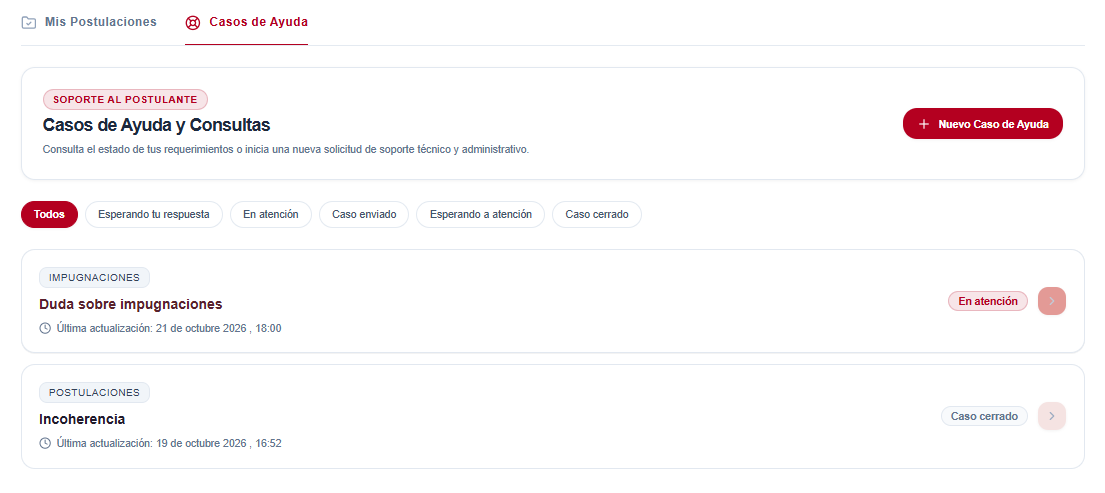
2. Bandeja de Casos y Filtros de Estado
En la pantalla principal de soporte encontrará el historial de todas las consultas que ha abierto en la plataforma:
Filtros Rápidos por Estado:
- Todos: Muestra la totalidad de sus solicitudes registradas.
- Esperando tu respuesta: Casos en los que el equipo técnico de la EJE le ha formulado una pregunta o pedido aclaración para poder ayudarle.
- En atención: Casos que están siendo analizados activamente por el personal asignado.
- Caso enviado / Esperando a atención: Consultas recién creadas en espera de ser asignadas a un técnico.
- Caso cerrado: Solicitudes concluidas satisfactoriamente.
Cada tarjeta muestra la Categoría (por ejemplo, IMPUGNACIONES, POSTULACIONES, PERFIL), el título de la consulta, la fecha y hora de la última actualización y el botón con la flecha para ingresar al detalle.
3. Cómo Crear un Nuevo Caso de Ayuda Paso a Paso
Si se le presenta algún problema o tiene una consulta que no figure en las preguntas frecuentes:
- En la parte superior derecha de la bandeja, presione el botón rojo + Nuevo Caso de Ayuda.
- En pantalla se abrirá la ventana de registro de requerimiento:
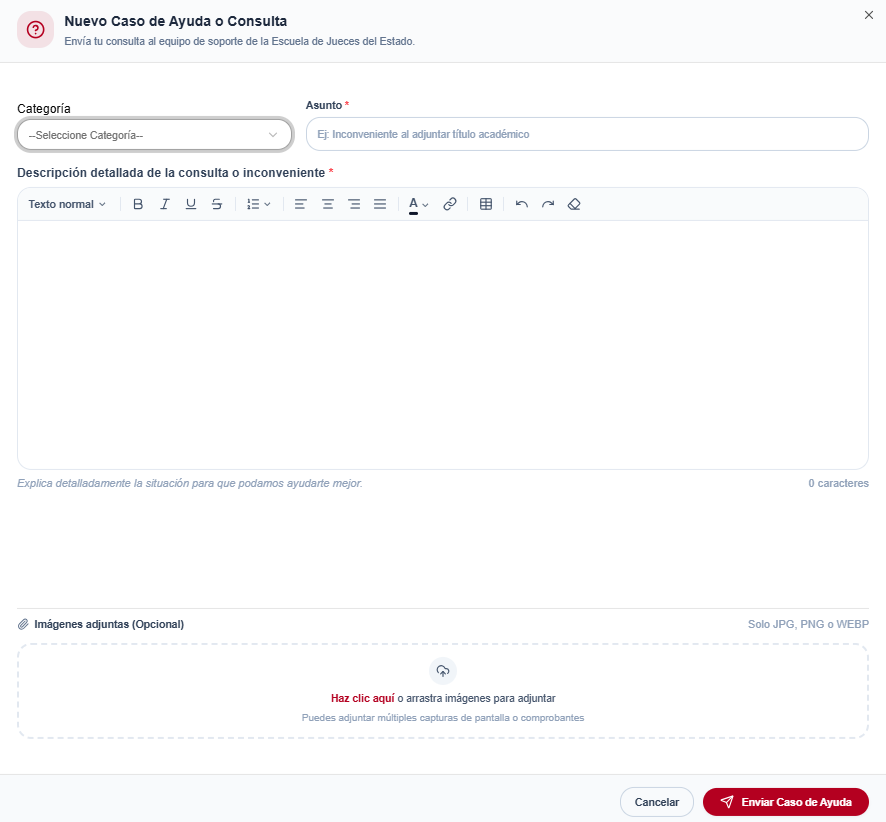
Llenado del formulario:
- Categoría: Seleccione el tema al que corresponde su duda (por ejemplo: Postulaciones, Perfil Profesional, Documentos de Respaldo, Firma Digital con Jacobitus, Impugnaciones o Soporte Técnico).
- Asunto (*): Escriba un título breve y representativo de su situación (por ejemplo: «Inconveniente al adjuntar título académico» o «Duda sobre vigencia de certificado REJAP»).
- Descripción detallada (*): Utilice el editor de texto para explicar con precisión lo ocurrido:
- Mencione qué acción estaba intentando realizar.
- Describa el mensaje de aviso o error que apareció en su pantalla.
- Detalle qué pasos previos ejecutó.
- Imágenes adjuntas (Opcional): Presione en el recuadro punteado o arrastre capturas de pantalla de su problema (formatos admitidos: JPG, PNG o WEBP). Adjuntar una imagen de lo que ve en pantalla facilitará enormemente que los técnicos identifiquen y resuelvan su problema con rapidez.
- Presione el botón rojo Enviar Caso de Ayuda.
4. Seguimiento y Conversación del Caso
Al presionar sobre cualquiera de sus casos en la lista, accederá a la vista de conversación bidireccional:
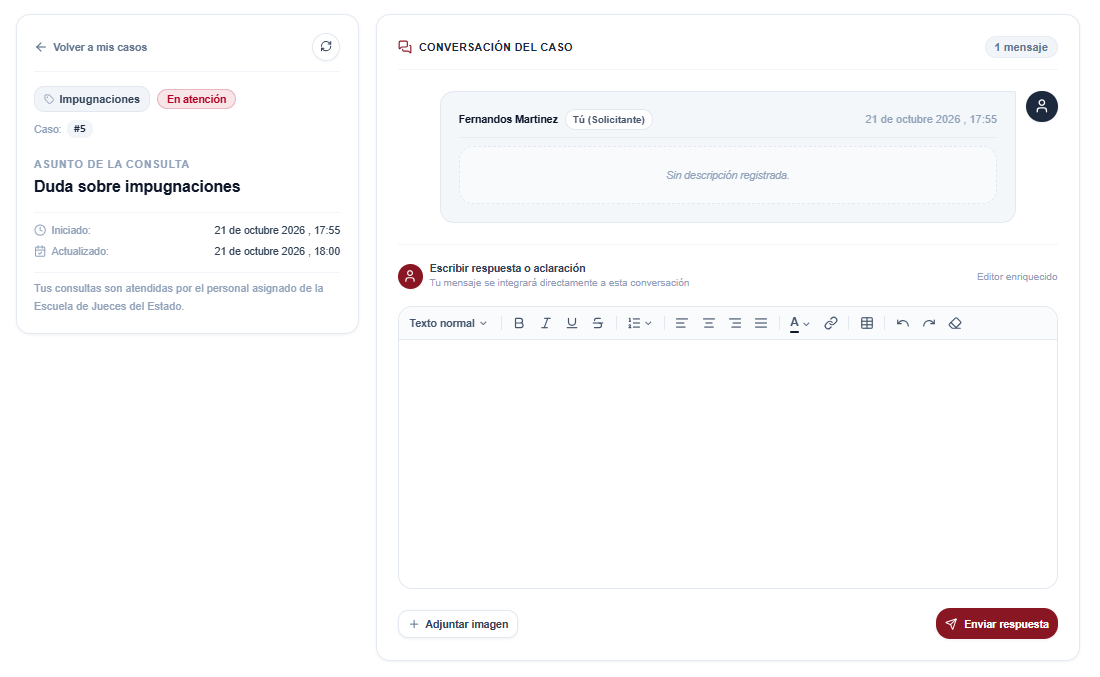
La pantalla se distribuye en dos columnas:
Columna Izquierda: Información del Caso
- Botón "Volver a mis casos": Para regresar a la bandeja principal.
- Número de Caso: Código identificador (por ejemplo,
#5). - Insignias: Categoría y estado actual (En atención, Abierto, etc.).
- Tiempos: Fecha de inicio y fecha de la última actualización registrada.
Columna Derecha: Hilo de Mensajes y Respuestas
- Mensaje Inicial: Muestra el texto y las capturas que usted remitió al abrir el ticket.
- Respuestas del Soporte Técnico: Los técnicos de la Escuela de Jueces del Estado publicarán sus respuestas, guías de solución y resoluciones dentro de este mismo hilo.
- Escribir Respuesta o Aclaración: Si necesita responder al técnico, aclarar un dato o enviar una nueva captura, utilice la caja de texto inferior:
- Redacte su aclaración en el editor.
- Presione el botón + Adjuntar imagen si desea incluir otra captura.
- Presione el botón rojo Enviar respuesta.
Una vez atendido y subsanado el requerimiento, el personal de la institución procederá al cierre formal del caso, quedando el historial disponible para su consulta permanente.