
Fase 4: Examen de Admisión
La Comisión de Examen de Admisión tiene a su cargo la administración, ejecución y procesamiento técnico de la prueba objetiva, abarcando la custodia criptográfica del banco de preguntas, el control y monitoreo de la rendición en aula, y la calificación automatizada de los resultados. Para garantizar la máxima transparencia, confidencialidad y prevenir cualquier filtración de contenidos.
1. Comisión 1: Elaboración de Examen de Admisión
Video Tutorial - Elaboración del examen
Esta comisión tiene la misión exclusiva de custodiar el banco de reactivos, coordinar la redacción y cifrado de preguntas bajo rigurosos protocolos criptográficos, y generar las hojas de examen oficiales para cada recinto y sesión programada.
Paso 1: Requisito Previo - Designación del Presidente de la Comisión
Antes de poder iniciar el acto de apertura o realizar cualquier sesión, el sistema valida si la comisión requiere la elección interna de su Presidente:
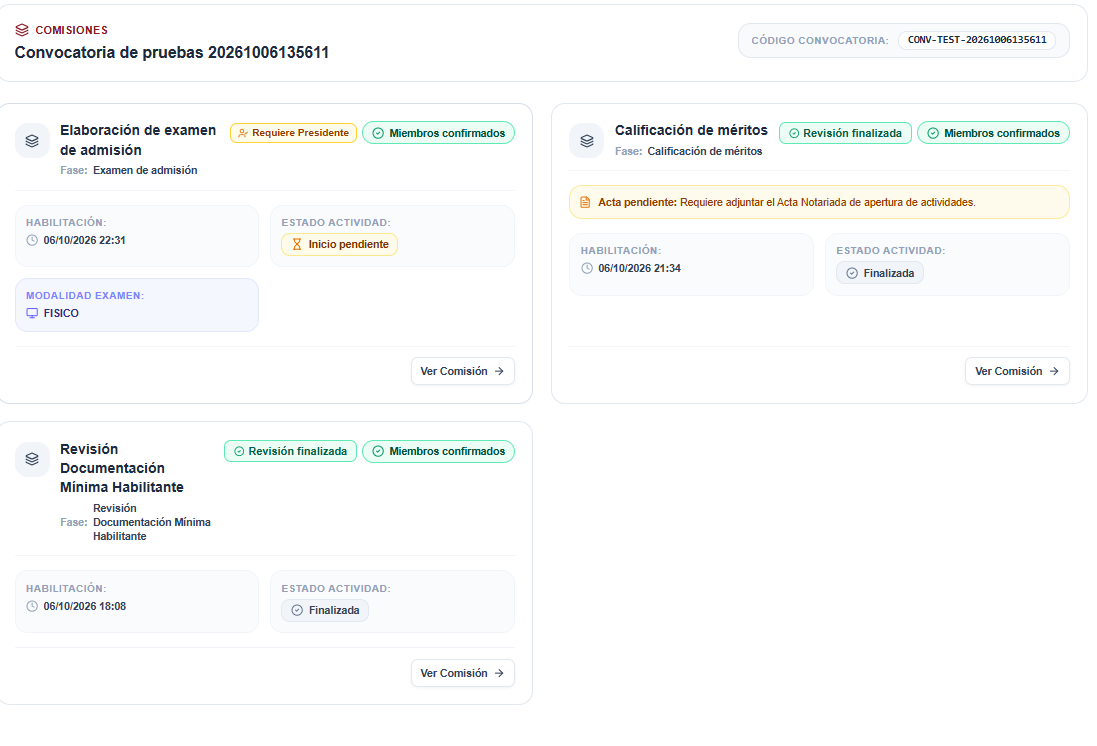
- En el panel de comisiones, la tarjeta figurará con la etiqueta Requiere Presidente y estado de actividad Inicio pendiente.
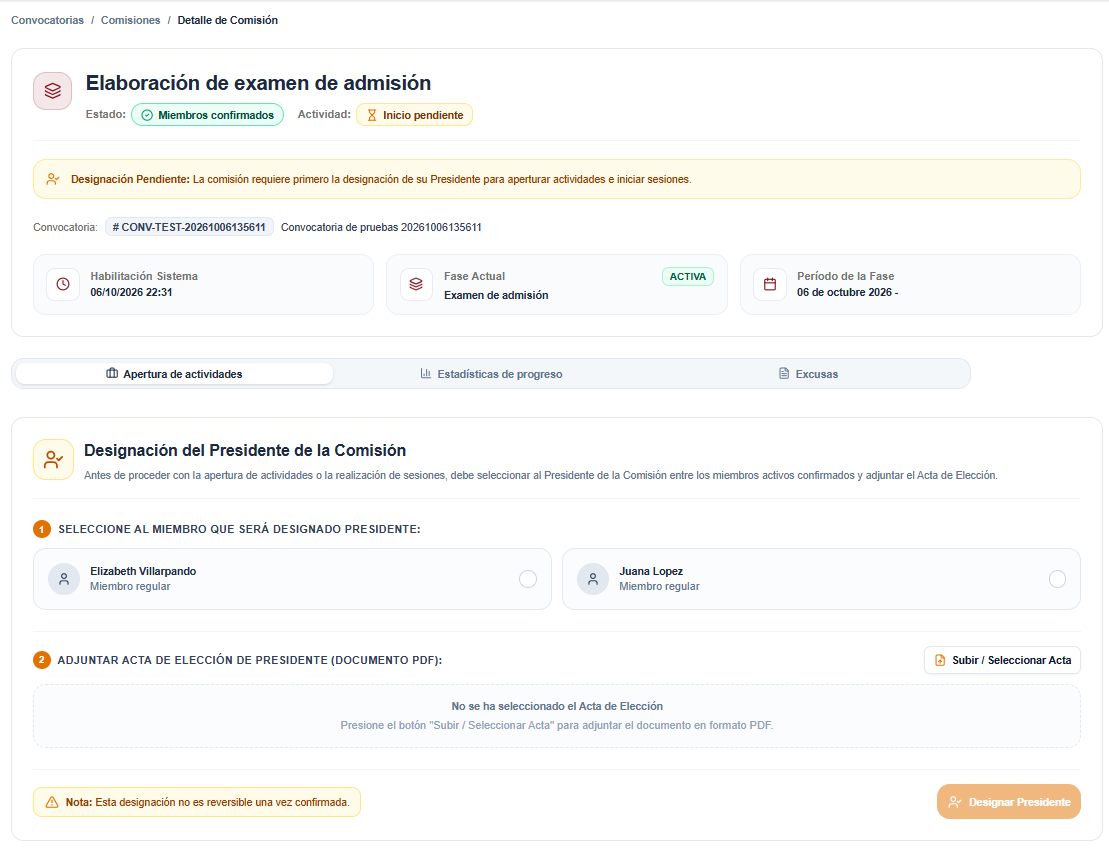
- Al ingresar mediante Ver Comisión, se desplegará la pantalla de Designación del Presidente de la Comisión:
- Procedimiento de Designación:
- Paso 1: Seleccione al evaluador que asumirá el rol de Presidente entre los miembros activos confirmados.
- Paso 2: Presione Subir / Seleccionar Acta para adjuntar el Acta de Elección de Presidente debidamente firmada en formato PDF.
- Presione el botón Designar Presidente y confirme la acción en el cuadro de diálogo.
Acción Irreversible
La designación de Presidente no es reversible una vez confirmada y otorga de forma exclusiva las facultades para dar inicio al acto de apertura, ordenar el sorteo de hojas de preguntas y liderar el cierre de la comisión.
Paso 2: Inicio Formal del Acto de Apertura de Actividades
Una vez designado el Presidente, la pestaña Apertura de actividades habilita la opción de instalación formal:
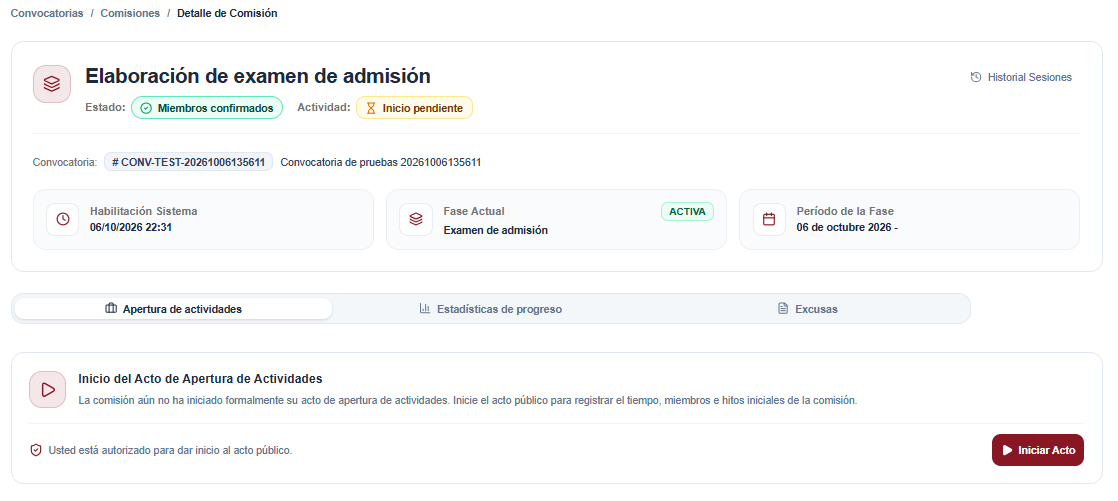
- El Presidente presiona el botón Iniciar Acto.
- El sistema asigna un folio correlativo único de apertura (ejemplo: Apertura ID: #101) y cambia el estado a En Curso.
Paso 3: Generación y Descarga del Paquete de Custodia
Con el acto en curso, se activa la sección Paquete de Custodia del Banco de Preguntas en estado Pendiente de Generación:
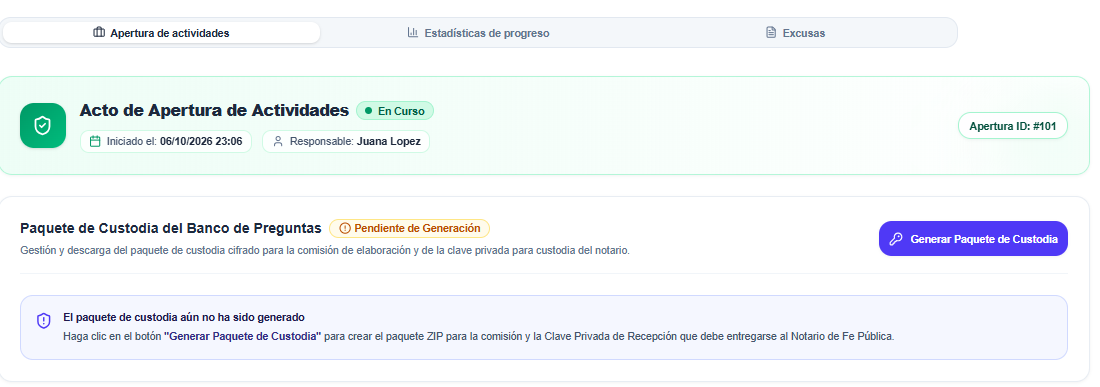
- El Presidente presiona el botón Generar Paquete de Custodia.
- El sistema genera los pares de claves criptográficas y emite dos entregables oficiales obligatorios:
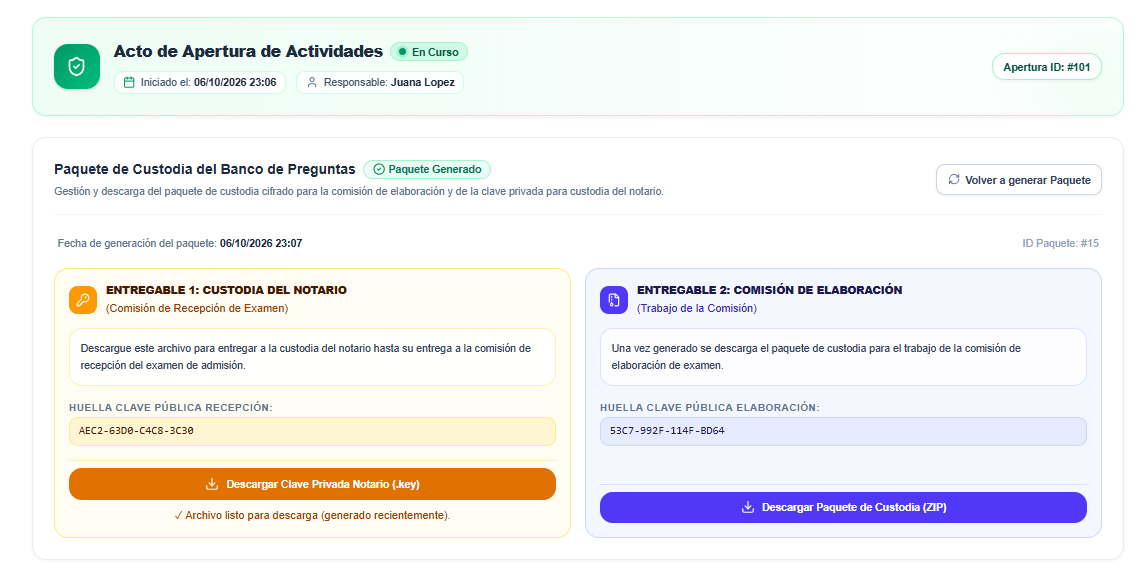
- ENTREGABLE 1: CUSTODIA DEL NOTARIO (Comisión de Recepción de Examen):
- Muestra la Huella de la Clave Pública de Recepción (ejemplo:
AEC2-63D0-C4C8-3C30). - Presione Descargar Clave Privada Notario (.key) para obtener el archivo
clave_privada_recepcion_notario_acto_XXX.key. - Custodia Notarial: Este archivo se entrega inmediatamente bajo fe de Notario de Fe Pública, quien lo custodiará bajo estricta reserva hasta el día de la prueba, momento en el cual se entregará a la Comisión 2 (Recepción de Examen) para habilitar el ingreso al aula.
- Muestra la Huella de la Clave Pública de Recepción (ejemplo:
- ENTREGABLE 2: COMISIÓN DE ELABORACIÓN (Trabajo de la Comisión):
- Muestra la Huella de la Clave Pública de Elaboración (ejemplo:
53C7-992F-114F-BD64). - Presione Descargar Paquete de Custodia (ZIP) para obtener el archivo
paquete_custodia_elaboracion_acto_XXX.zip.
- Muestra la Huella de la Clave Pública de Elaboración (ejemplo:

Paso 4: Procedimiento Offline - Elaboración, Llenado y Cifrado con CUSTODIO
Para garantizar la máxima confidencialidad y evitar cualquier riesgo de fuga de datos en la red, la elaboración del banco de preguntas se realiza en un entorno completamente desconectado (offline):
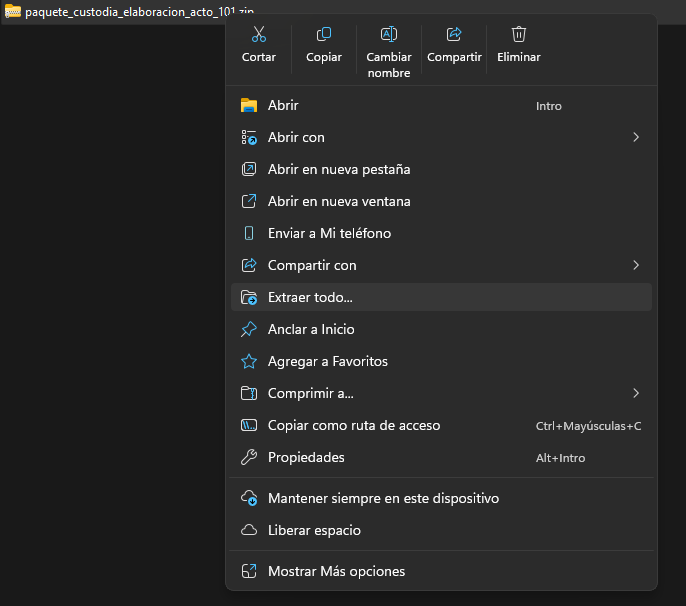
1. Extracción del Paquete de Custodia
Haga clic derecho sobre el archivo paquete_custodia_elaboracion_acto_XXX.zip descargado y seleccione Extraer todo...:
2. Estructura de Carpetas del Paquete
Al descomprimir el paquete, encontrará exactamente tres carpetas organizadas y los programas de cifrado:
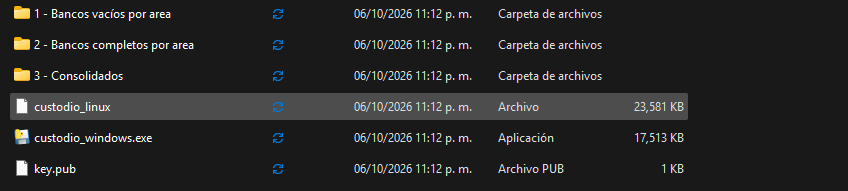
1 - Bancos vacíos por area: Contiene las plantillas en formato Microsoft Excel vacías por cada materia o área temática configurada en la convocatoria (por ejemplo:01-civil.xlsx,02-constitucional.xlsx,03-familia.xlsx,04-laboral.xlsx,05-ninez-y-adolescencia.xlsx,06-organo-judicial.xlsx,07-penal.xlsx).2 - Bancos completos por area: Carpeta receptora donde se colocarán los archivos Excel una vez llenados con las preguntas y respuestas definitivas.3 - Consolidados: Carpeta destino donde el aplicativo CUSTODIO guardará los paquetes consolidados y encriptados.custodio_windows.exe/custodio_linux: Software de escritorio oficial diseñado para verificar, validar la estructura y cifrar criptográficamente los reactivos sin requerir internet.key.pub: Clave pública del sistema correspondiente al acto de apertura generado.
3. Flujo de Trabajo Operativo con los Bancos de Preguntas
- Distribución y Llenado: Se entregan los archivos Excel vacíos de la carpeta
1 - Bancos vacíos por areaa los profesionales comisionados encargados de la formulación de reactivos. - Llenado: Los redactores completan las preguntas, alternativas y respuesta correcta conforme a la estructura oficial en sus respectivas hojas de cálculo.
- Copia a la Carpeta de Completos: Una vez concluidas las preguntas de todas las áreas temáticas, los archivos Excel llenados se copian directamente en la carpeta
2 - Bancos completos por area.
4. Ejecución del Software CUSTODIO y Cifrado Criptográfico
- En la carpeta raíz del paquete, ejecute el programa
custodio_windows.exe(ocustodio_linuxen entornos Linux). - Verificación de Clave Pública: En la cabecera del programa se desplegará la Huella de la clave pública (ejemplo:
53C7-992F-114F-BD64). Compruebe que coincida exactamente con la huella registrada en el portal institucional (Entregable 2) y en el acta de apertura. - Auditoría de Bancos: El programa valida de forma automática la presencia e integridad de cada uno de los archivos Excel colocados en la carpeta
2 - Bancos completos por area:
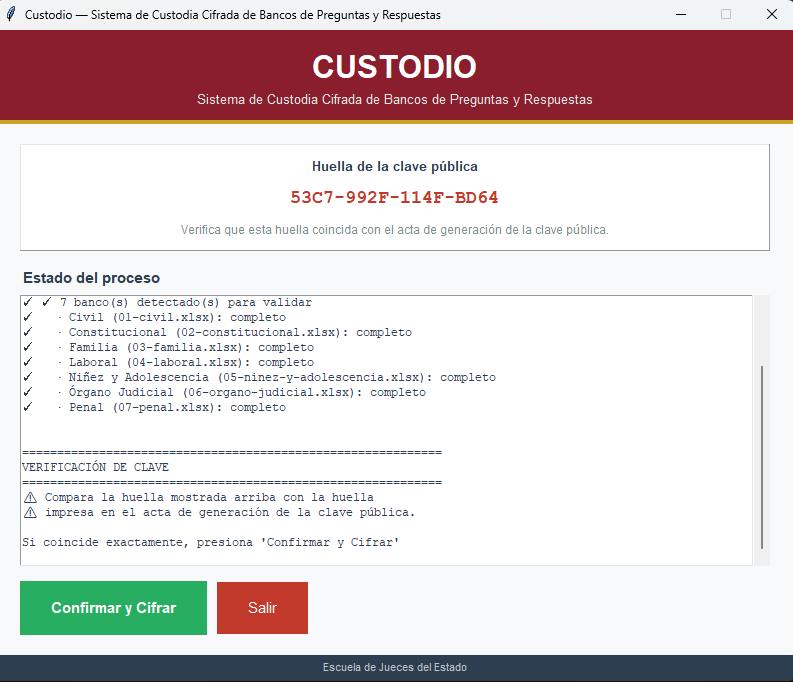
- Al confirmar la coincidencia de huella y la validez de los bancos, presione el botón verde Confirmar y Cifrar.
5. Resultado en la Carpeta 3 - Consolidados
Al finalizar el proceso de cifrado, el sistema CUSTODIO creará automáticamente dentro de la carpeta 3 - Consolidados dos subcarpetas:

Cifrados: Contiene los archivos protegidos con algoritmo criptográfico de grado militar con extensión.eje:Preguntas_enc.eje: Banco de preguntas cifrado que se entrega al Coordinador Informático para cargarlo en el portal de comisiones.Respuestas_enc.eje: Banco de respuestas correctas cifrado.
Sin cifrar: Contiene los archivos consolidados en texto claro. Esta carpeta se resguarda exclusivamente bajo sobre cerrado y lacrado para fines de archivo y custodia notarial.
Paso 5: Sesión en Vivo e Incorporación del Banco Cifrado al Portal
Una vez obtenidos los archivos de la carpeta Cifrados, la comisión se conecta nuevamente a la plataforma web:
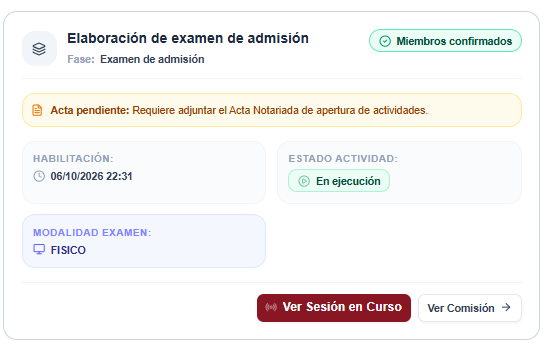
- En la tarjeta de la comisión (estado En ejecución), haga clic en el botón Ver Sesión en Curso:
- Dentro de la sesión en vivo, ingrese al paso 3: Banco de Preguntas Cifrado. Por estrictas medidas de seguridad y confidencialidad, el portal web únicamente manipula e inspecciona hashes criptográficos, nunca texto en claro:
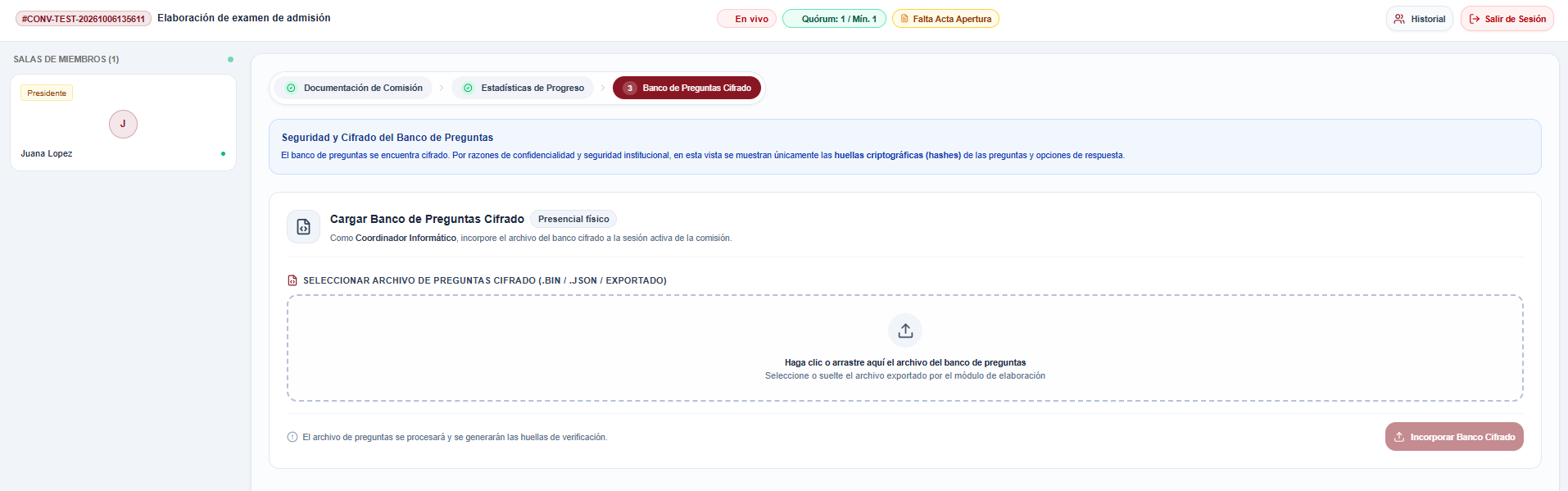
- Carga por el Coordinador Informático:
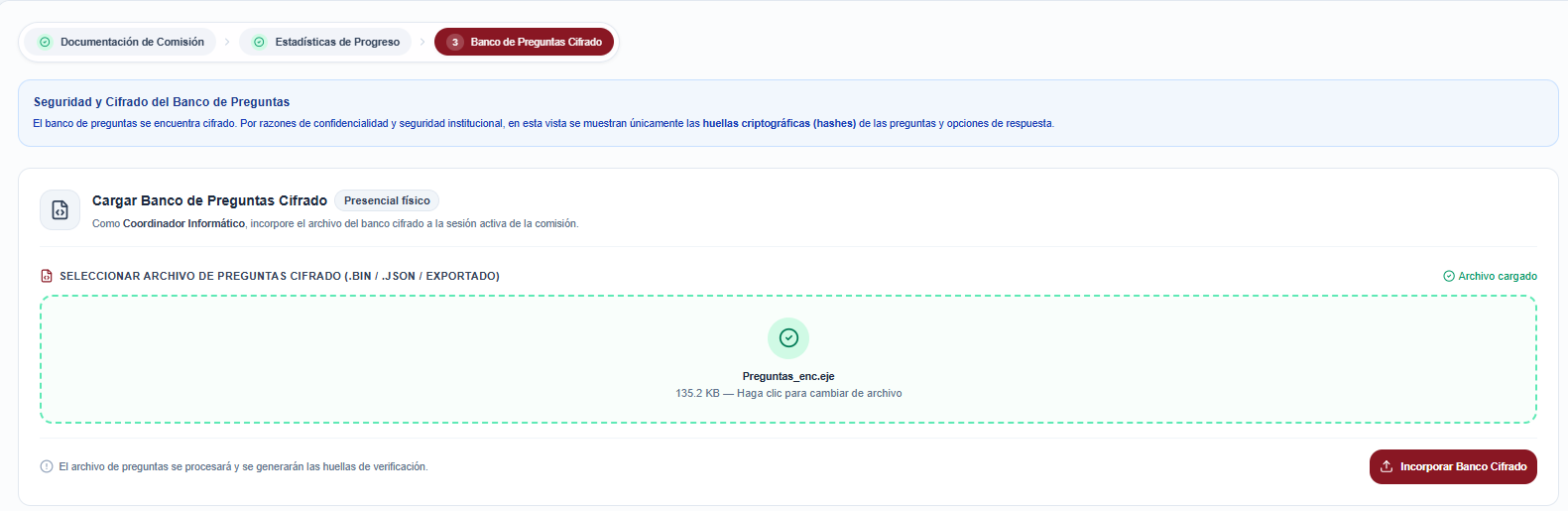
- En la sección Cargar Banco de Preguntas Cifrado, el Coordinador Informático arrastra o selecciona el archivo
Preguntas_enc.eje(proveniente de la carpeta3 - Consolidados/Cifrados). - Presione el botón Incorporar Banco Cifrado:
- En la sección Cargar Banco de Preguntas Cifrado, el Coordinador Informático arrastra o selecciona el archivo
Incorporación de Respuestas Correctas (Modalidad Examen en Línea / Virtual)
En convocatorias con modalidad de rendición virtual o en línea, el sistema habilita el segundo paso del asistente: Respuestas Correctas (Opcional):
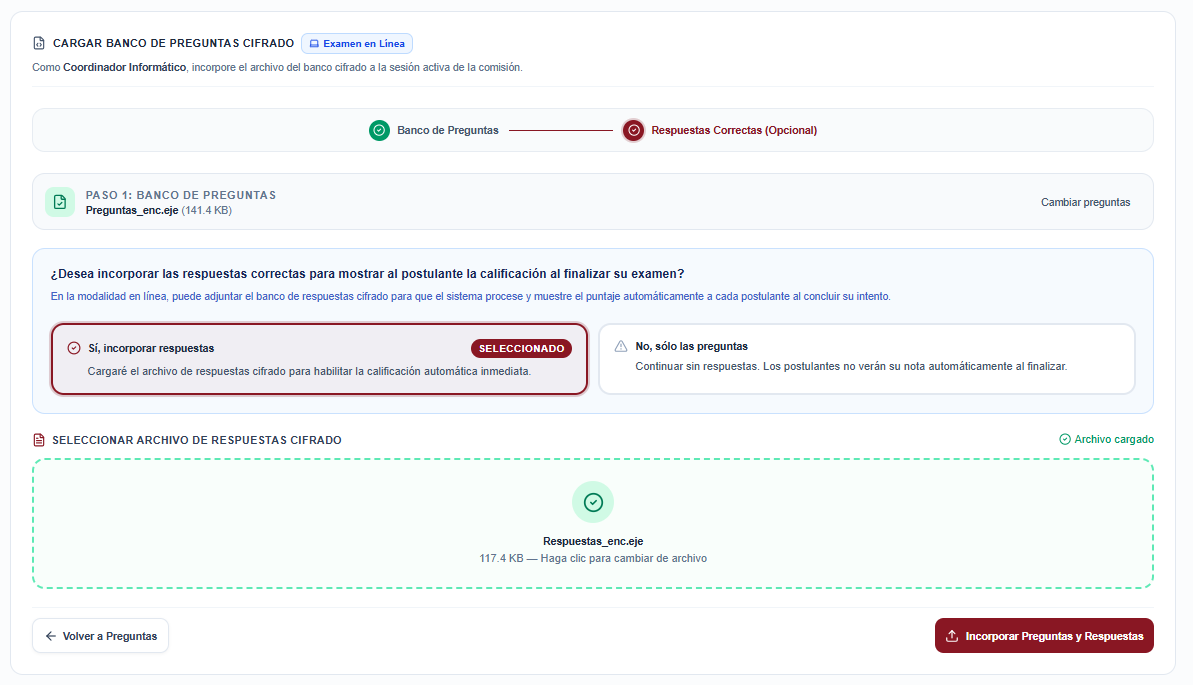
- Seleccione la opción Sí, incorporar respuestas para que el sistema procese y calcule la calificación de cada postulante inmediatamente al concluir su examen.
- Arrastre o seleccione el archivo
Respuestas_enc.eje(de la carpeta3 - Consolidados/Cifrados). - Presione el botón Incorporar Preguntas y Respuestas y confirme el modal de seguridad:
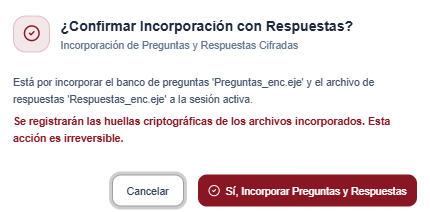
Paso 6: Verificación de Huellas y Sorteo Criptográfico de Hojas de Preguntas
Tras procesar los archivos, el sistema cambia al estado Banco de Preguntas Cifrado Incorporado [Verificado]:
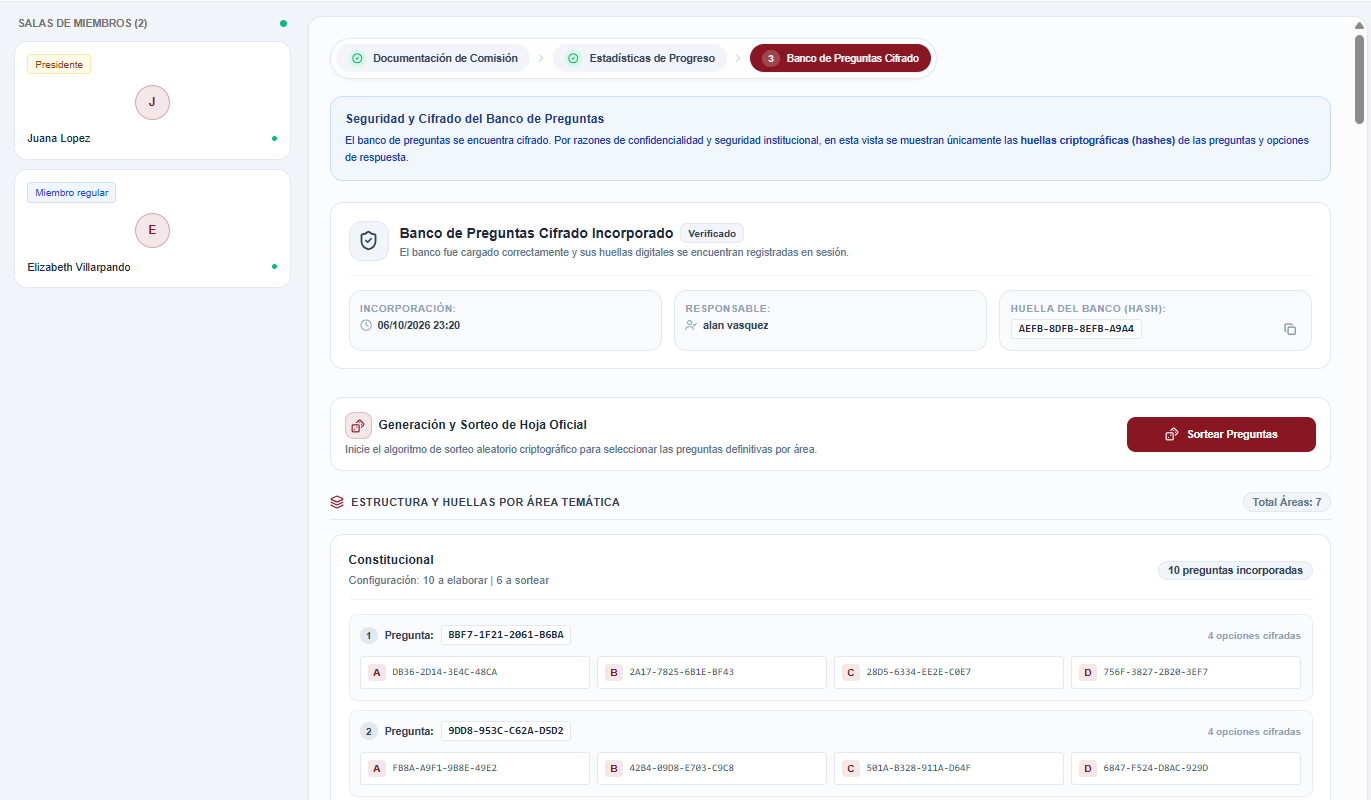
- Se registra la fecha y hora de incorporación, el usuario responsable y la Huella Digital Global del Banco (HASH) (ejemplo:
AEFB-8DFB-8EFB-A9A4). - Se despliega el desglose por área temática con los hashes únicos de cada reactivo y sus alternativas.
Ejecución del Sorteo Criptográfico
- En la sección Generación y Sorteo de Hoja Oficial, el Presidente presiona el botón Sortear Preguntas.
- Se abrirá la ventana modal Sorteo de Hoja de Preguntas Oficial, donde se verifica el balance técnico: número de áreas temáticas, total de preguntas en banco (ejemplo: 70), preguntas a sortear (ejemplo: 30), hojas a generar y los recintos/sesiones asignados:
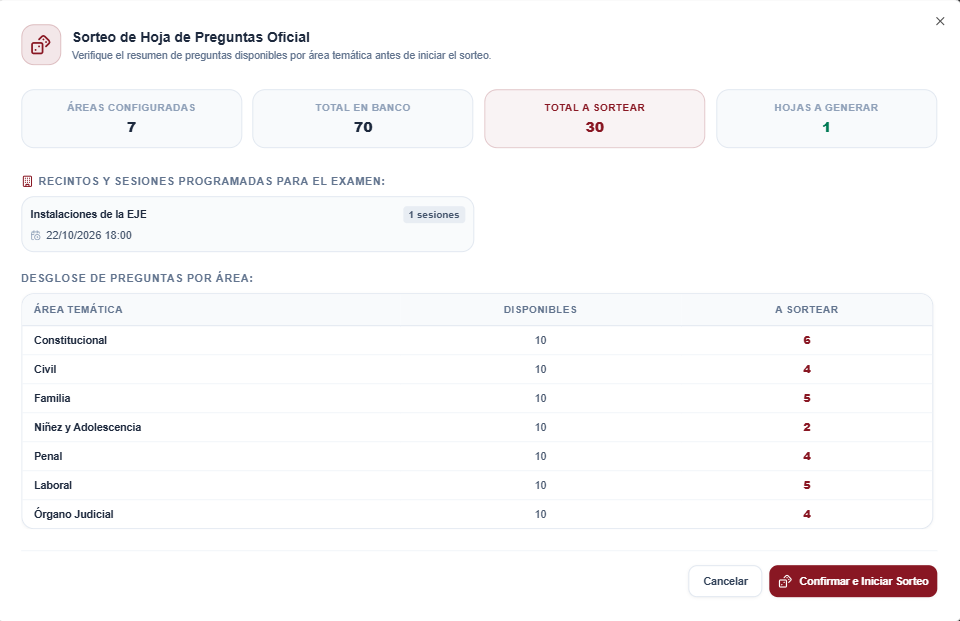
- Presione Confirmar e Iniciar Sorteo.
- El sistema ejecuta en tiempo real el algoritmo criptográfico con animación de generación de entropía y selección pseudoaleatoria transparente por cada área:
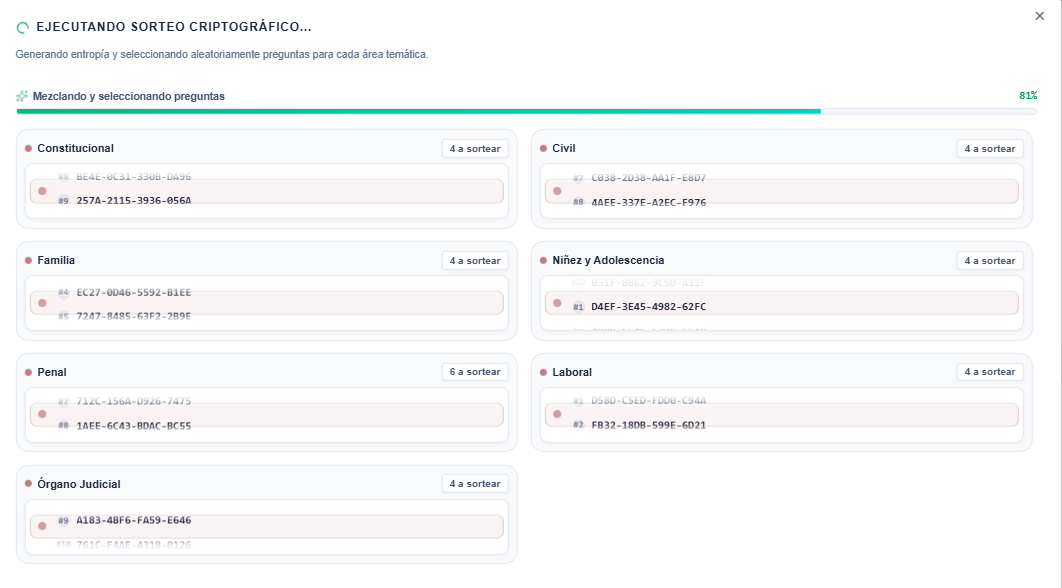
Paso 7: Hojas Oficiales Generadas y Cierre de la Comisión
Al finalizar el sorteo, la pestaña Hojas de Preguntas Sorteadas muestra las hojas definitivas con el estado Sorteo Completado:
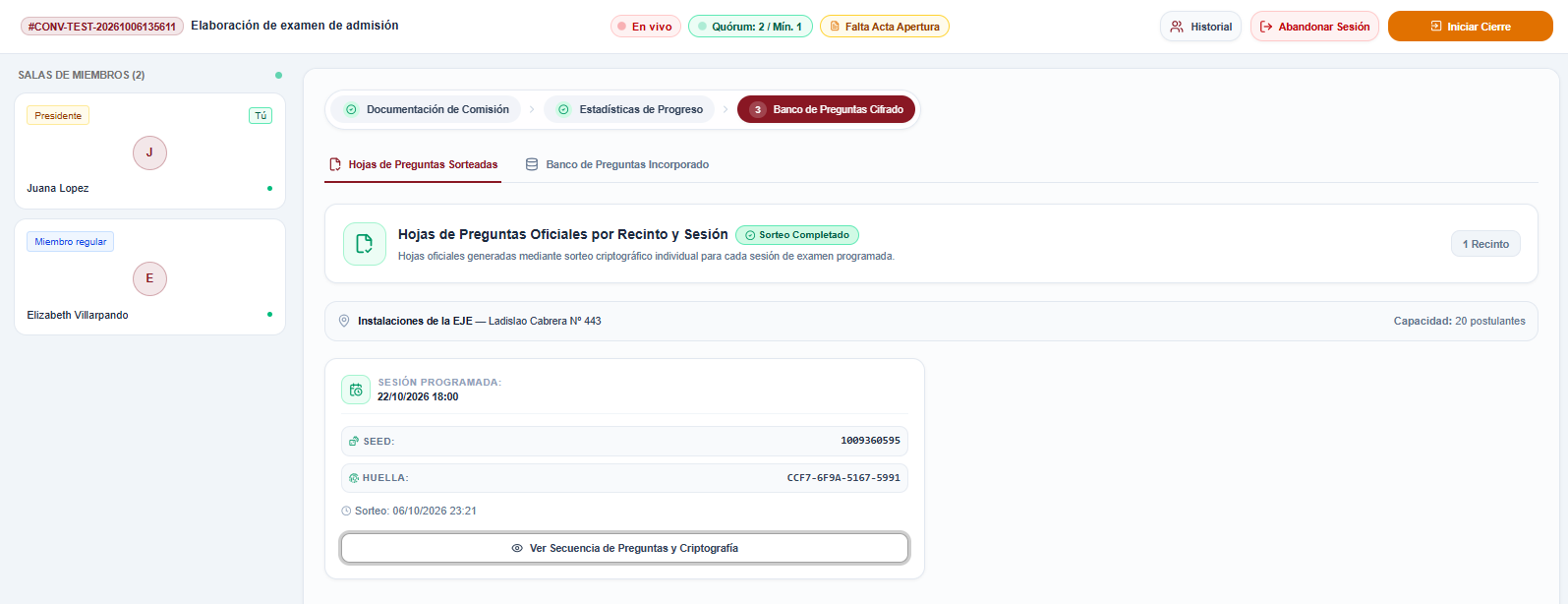
- Parámetros de Integridad: Se visualiza la sesión programada, la semilla criptográfica (SEED, ej.
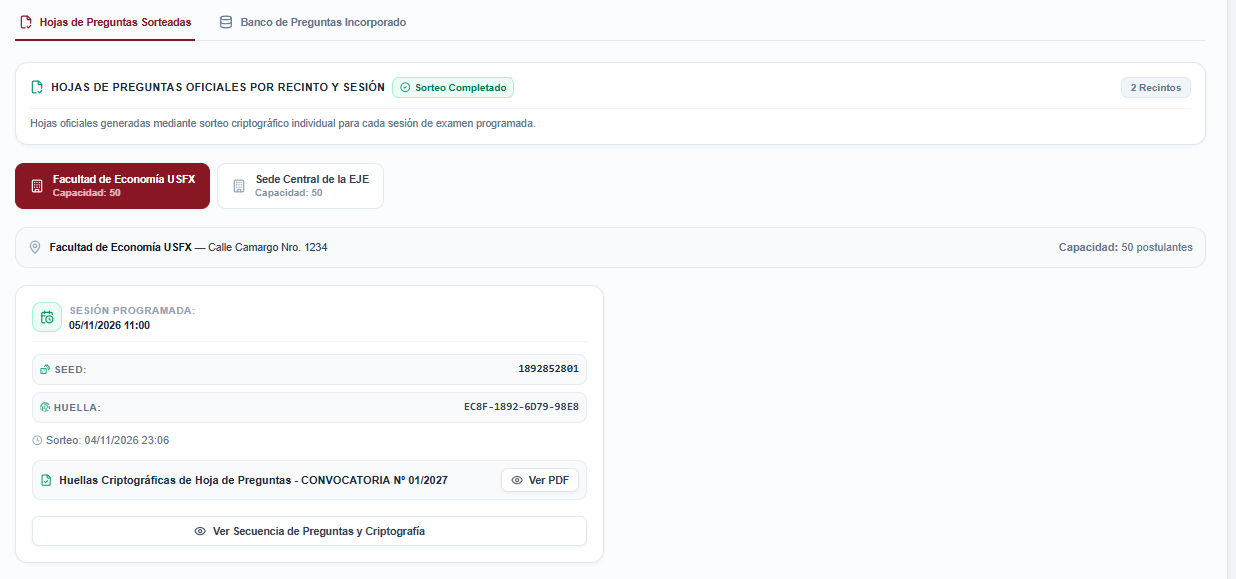
1009360595), la huella digital (HUELLA, ej.CCF7-6F9A-5167-5991) y la hora exacta del sorteo. - Acceso a Reportes: Dispone del enlace Ver PDF para imprimir el acta de huellas criptográficas y el botón Ver Secuencia de Preguntas y Criptografía.
- Gestión Multi-Recinto: Si la convocatoria contempla múltiples recintos de evaluación (por ejemplo: Facultad de Economía USFX y Sede Central de la EJE), el sistema genera de forma independiente las hojas de examen para cada recinto:
Cierre de Actividades y Documentos Emergentes
- El Presidente de la comisión presiona Iniciar Cierre en la barra superior.
- La comisión completa el acto de cierre formal en presencia del Notario de Fe Pública, firmando digitalmente los documentos emergentes oficiales:
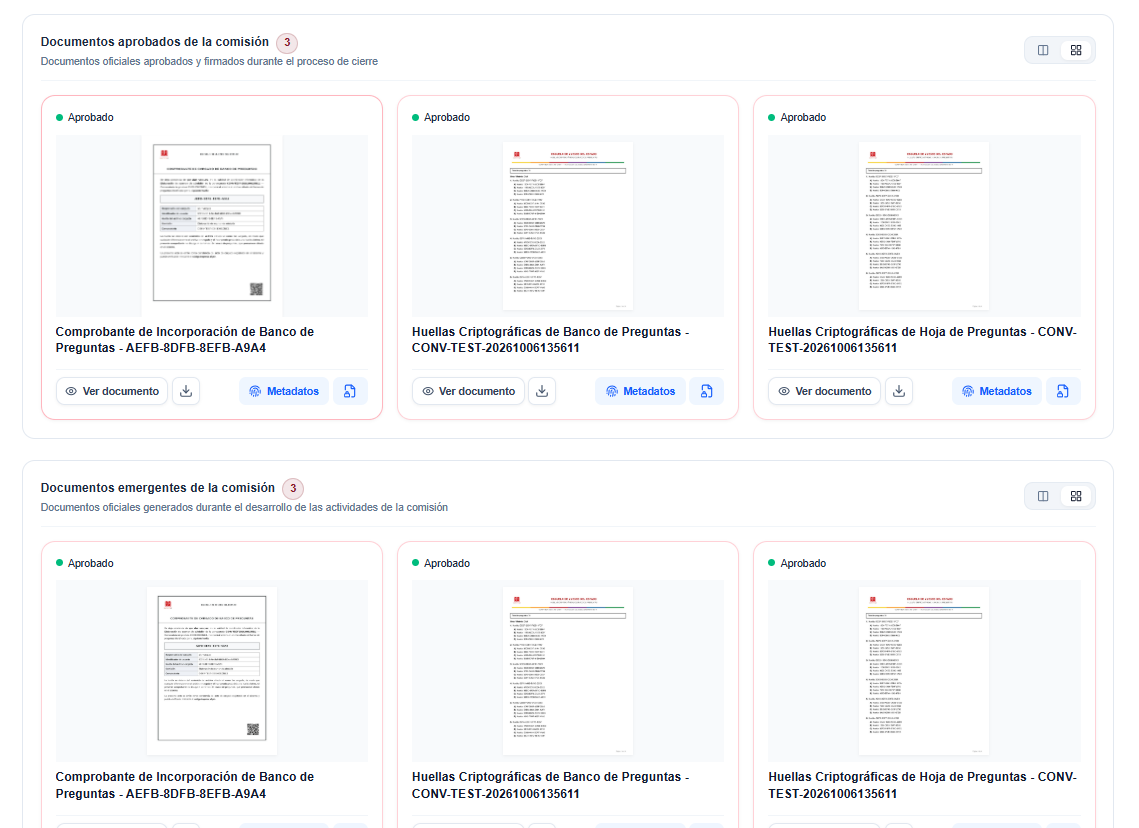
- Comprobante de Incorporación de Banco de Preguntas: Certificado oficial con el HASH global del banco cargado.
- Huellas Criptográficas de Banco de Preguntas: Registro íntegro de reactivos y opciones encriptadas.
- Huellas Criptográficas de Hoja de Preguntas: Documento que acredita la aleatoriedad y transparencia del sorteo por sesión y recinto.
Destino de los Archivos Cifrados según la Modalidad de Examen
| Modalidad de Examen | Destino del Archivo de Preguntas (Preguntas_enc.eje) | Destino del Archivo de Respuestas (Respuestas_enc.eje) |
|---|---|---|
| Examen en Línea / Virtual | Se incorpora en la sesión de la Comisión 1 (Elaboración) para alimentar el banco del examen en las estaciones. | Se incorpora directamente en la Comisión 1 (Elaboración) (Paso 5) para que el sistema realice la calificación automática e inmediata de cada postulante al concluir su intento. |
| Examen Presencial / Físico | Se incorpora en la Comisión 1 (Elaboración) para sortear e imprimir las hojas de preguntas físicas. | No se publica ni se desencripta en esta fase. Se resguarda cifrado y se remite formalmente al Coordinador Informático de la Comisión 3: Calificación y Publicación del Examen (Paso 3 de dicha comisión), quien lo incorporará para contrastar los aciertos con las hojas escaneadas. |
2. Comisión 2: Recepción de Examen de Admisión
Video Tutorial - Examen en línea, recepción y calificación
Esta comisión opera directamente en las sedes y aulas de evaluación (presenciales o salas de cómputo virtuales):
Pasos Operativos:
- Ingrese a la pestaña Apertura de actividades
Para esta fase en particular, la comisión debe cargar en el campo Archivo de Clave de Cifrado de Recepción el archivo de clave (.key) recibido bajo custodia del notario (generado previamente por la Comisión de Elaboración) y hacer clic en el botón Iniciar Acto:
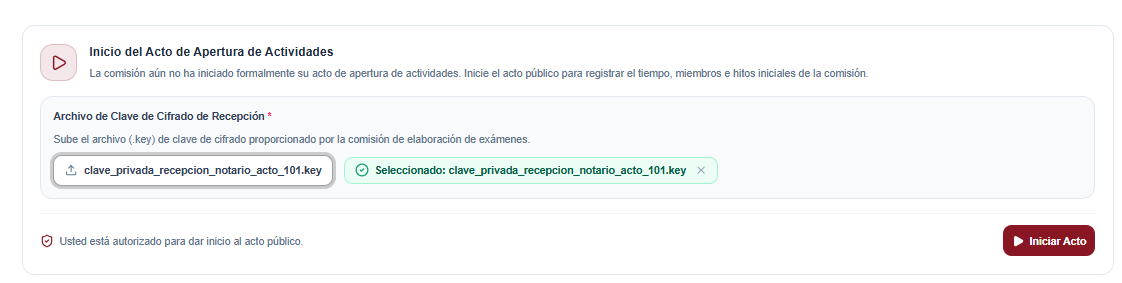
y complete el registro de inicio. Para consultar el procedimiento general, consulte la guía de Apertura de Actividades (Acto de Apertura).
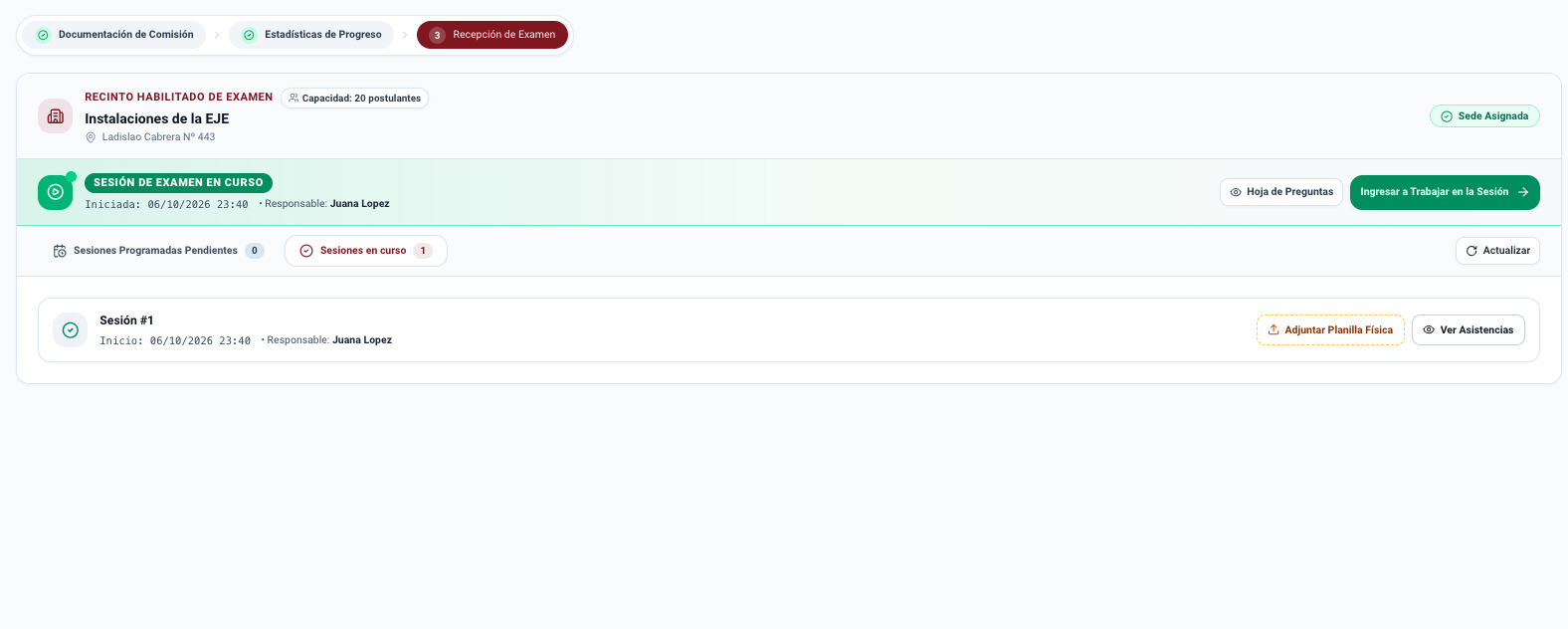
- Instalación en Recinto y Monitoreo de Sesiones: La comisión abre formalmente la sesión en la sede asignada registrando el quórum de jurados en sala. El sistema despliega el recinto asignado, la capacidad de postulantes y la sesión en curso:
- Control de Ingreso y Registro de Asistencia:
- En la lista de postulantes programados, busque a cada aspirante por su Cédula de Identidad:
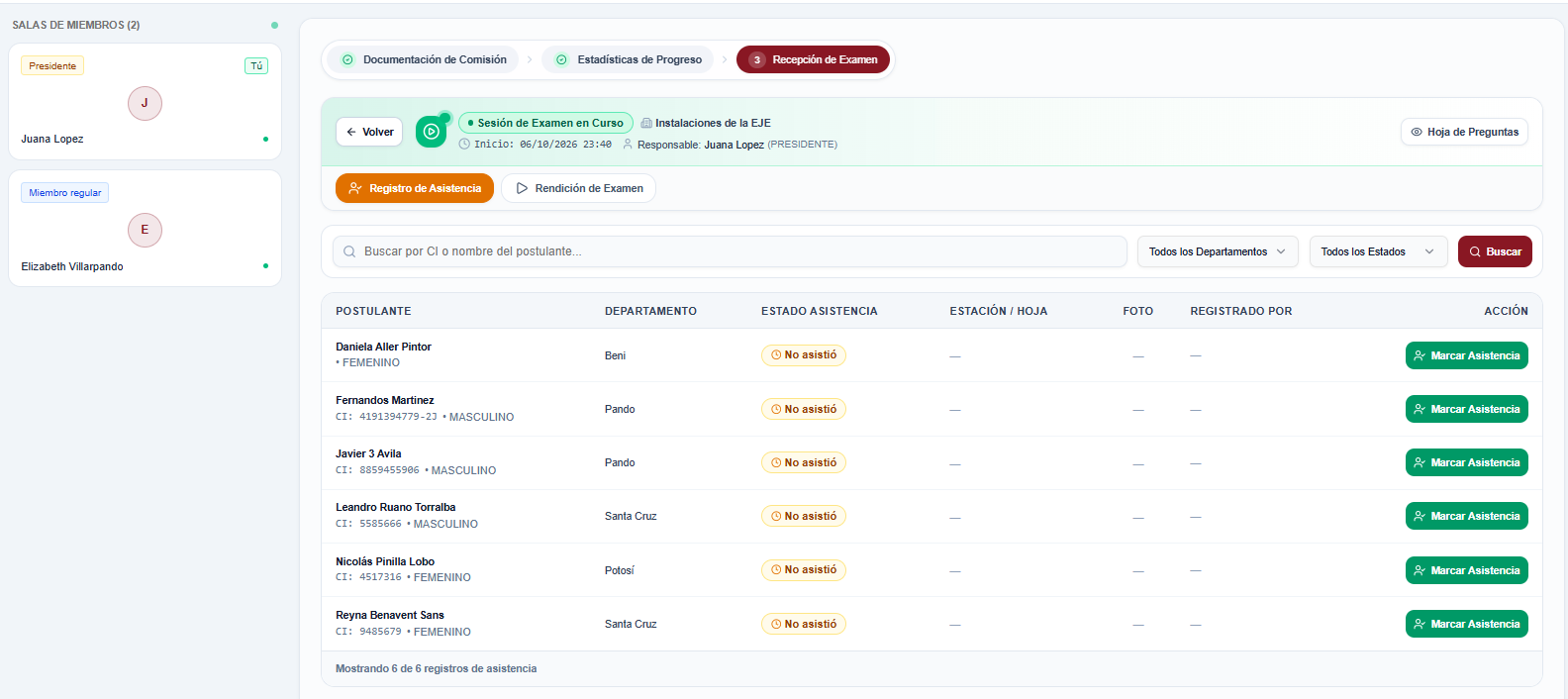
- Verifique su documento original de identidad.
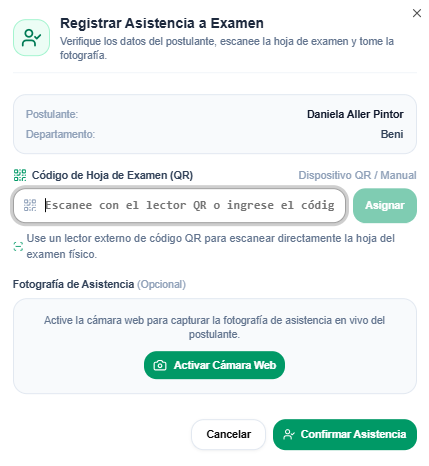
- Seleccione la opción Asistió o No Asistió y asigne la estación de cómputo correspondiente (por ejemplo: Estación Nº 1):
- Monitoreo en Tiempo Real de la Prueba:
- Una vez iniciada la prueba, en pantalla se activa el Cronómetro de Tiempo Restante de Rendición de Examen (por ejemplo: Duración: 90 min):
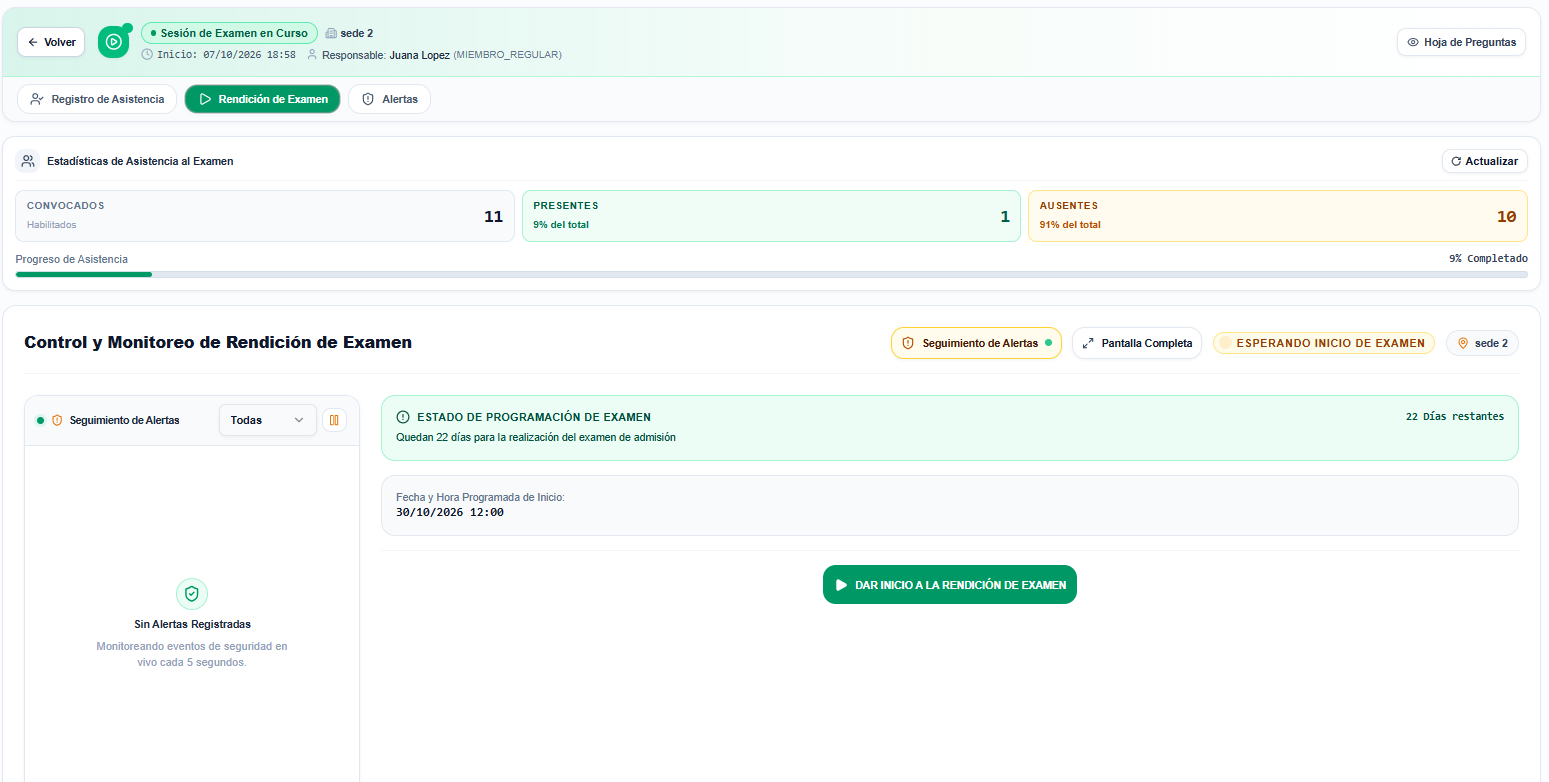
- En exámenes virtuales, el sistema activa el Monitor de Alertas de Supervisión conectado con el software Custodio, reportando incidentes en tiempo real como:
- Cambio de visibilidad de la pestaña.
- Pérdida de foco de la ventana.
- Salida de pantalla completa.
- Conclusión y Cierre de Sala: Al finalizar el tiempo reglamentario, las terminales se bloquean automáticamente:
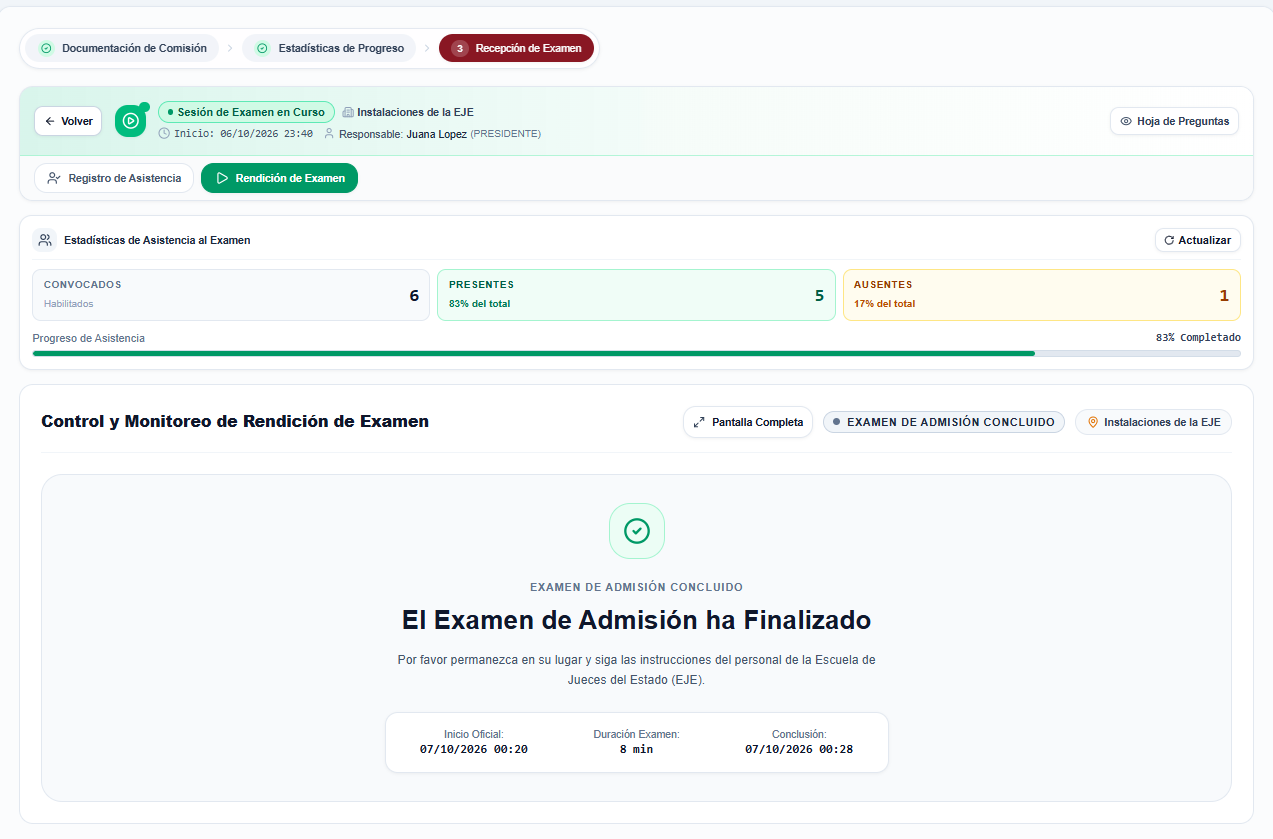
- La comisión suscribe el acta de cierre de recepción con el recuento exacto de pruebas entregadas.
3. Comisión 3: Calificación y Publicación del Examen
Video Tutorial: 8 - Examen físico, recepción y calificación
Esta comisión tiene la atribución de procesar las respuestas de los postulantes, resolver incidentes y emitir las notas oficiales
Pasos Operativos:
- Apertura de Actividades: Ingrese a la pestaña Apertura de actividades y complete el registro de inicio formal de la comisión para habilitar las funciones operativas en el sistema. Para consultar el procedimiento detallado paso a paso, consulte la guía de Apertura de Actividades (Acto de Apertura).
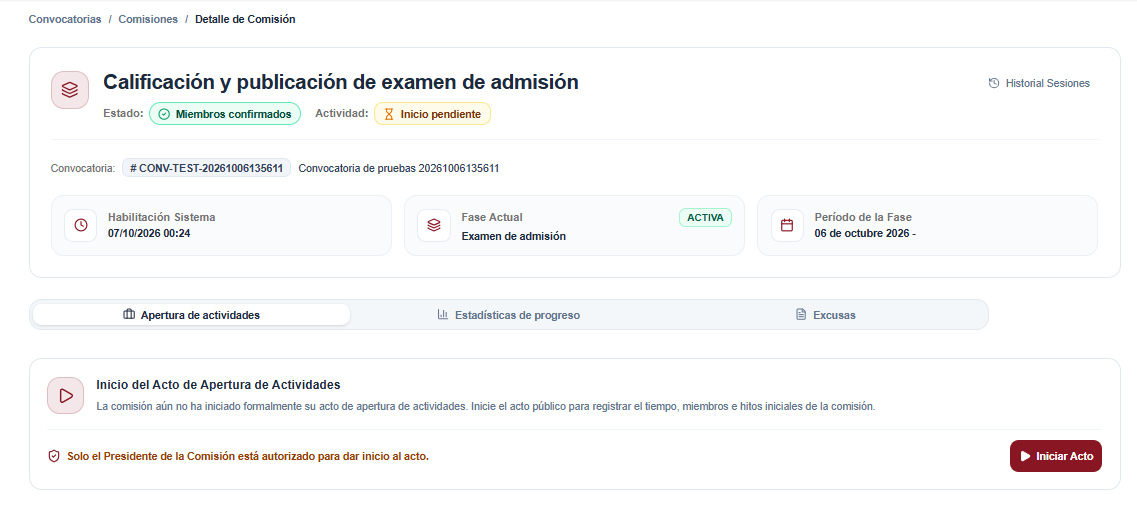
Auditoría de Alertas de Supervisión: La comisión revisa el panel de eventos e incidentes registrados por el sistema de custodia virtual durante el examen de cada postulante, adoptando resoluciones motivadas en caso de infracciones reglamentarias:
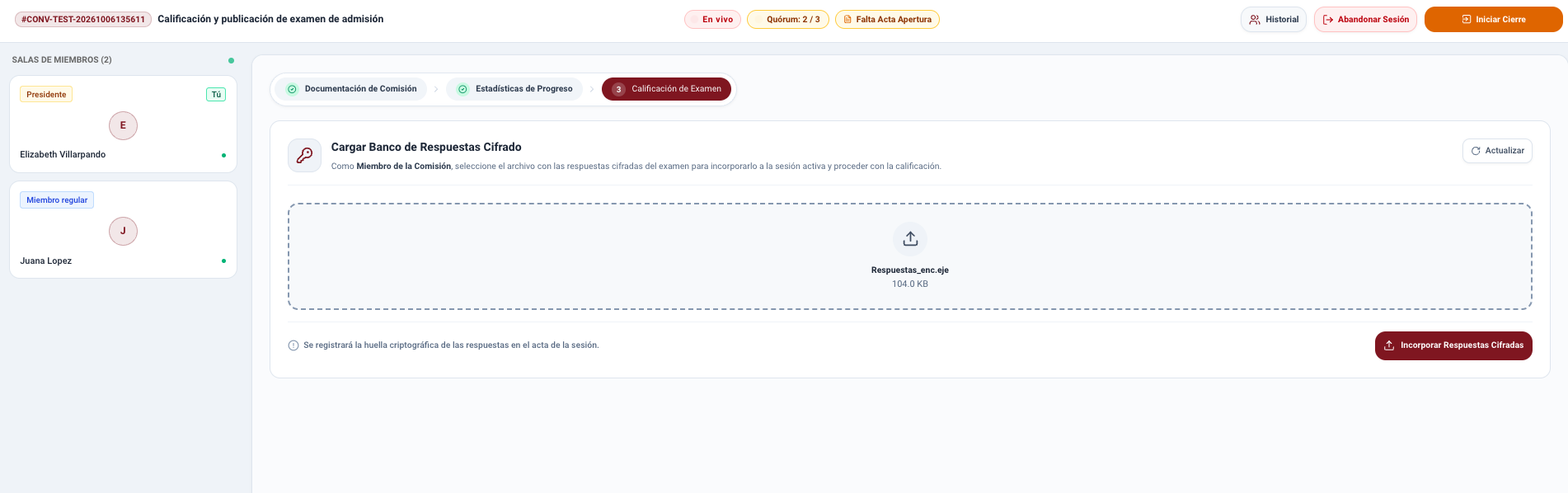
Carga y Desencriptación del Banco de Respuestas Oficiales: El Coordinador Informático carga el archivo de respuestas cifradas con extensión
.eje(archivo proporcionado por la Comisión de Elaboración de Examen). Al subirlo y hacer clic en Incorporar Respuestas Cifradas, el sistema registra la huella criptográfica en el acta de la sesión y habilita el proceso de contraste y calificación:
Carga de Hojas de Respuestas y Calificación Automatizada:
- En el listado de exámenes de la sesión, haga clic en el botón Cargar Hojas Escaneadas:
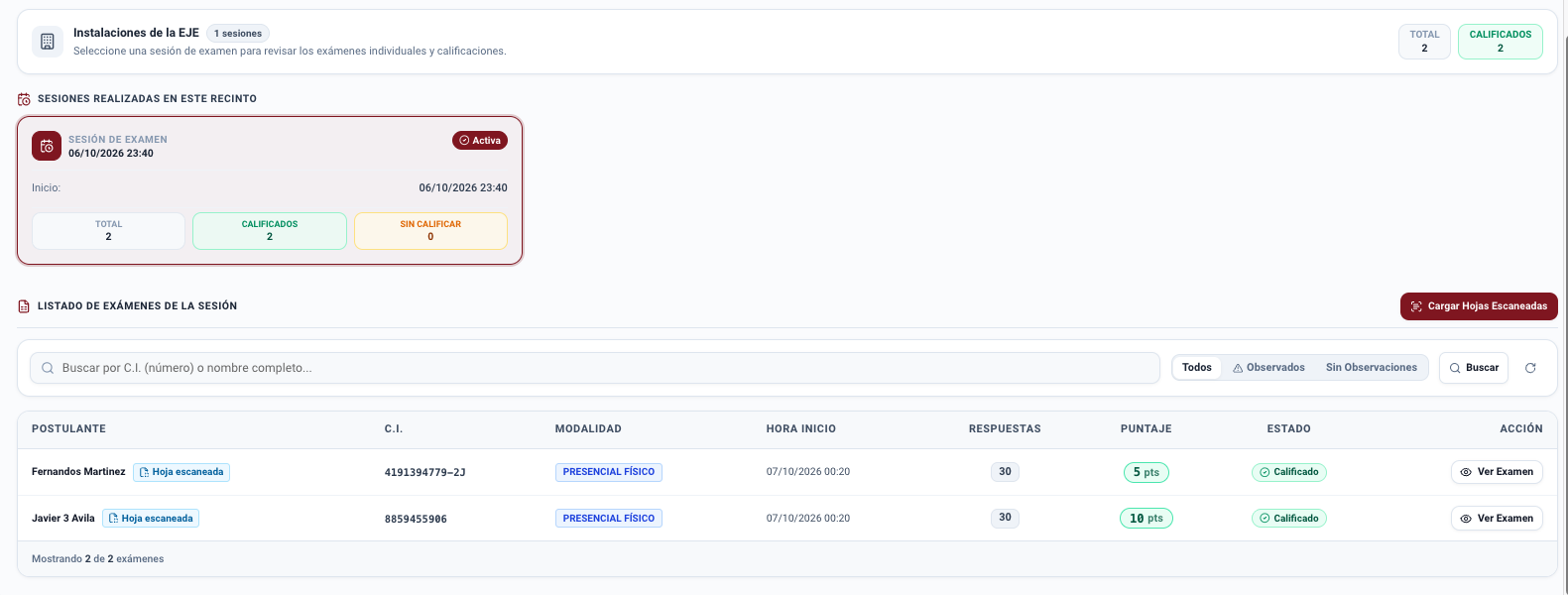
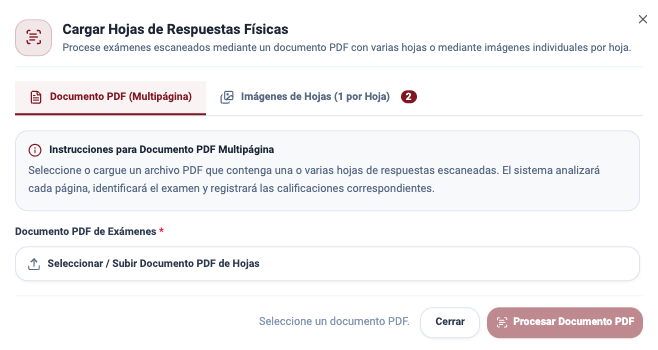
- Se abrirá la ventana modal Cargar Hojas de Respuestas Físicas, donde podrá seleccionar entre dos modalidades de carga:
- Documento PDF (Multipágina): Permite subir un único documento PDF que contenga la colección completa de hojas escaneadas (varios exámenes digitalizados en el mismo archivo). El sistema identificará y procesará cada página de forma secuencial.
- Imágenes de Hojas (1 por Hoja): Permite cargar las hojas de respuestas de forma individual subiendo una imagen escaneada por cada postulante.
- Tras procesar las hojas, el sistema realiza el cómputo automatizado de aciertos de cada aspirante, calculando el puntaje obtenido conforme a la escala y ponderación oficial establecida en la convocatoria, sin margen de error humano.
Generación de Planilla, Cierre de Sesión y Primer Cierre de Actividades:
- En la pestaña Calificación de examen, haga clic en Generar Planilla de Resultados para consolidar los puntajes obtenidos.
- Cierre de la Sesión en Vivo: El Responsable o Presidente presiona el botón Finalizar Sesión en la barra superior de la sesión en vivo para concluir la jornada evaluadora.
- Con la sesión finalizada, la comisión ingresa a la pestaña Cierre de actividades en el panel principal, inicia el acto de cierre y firma digitalmente los documentos emergentes para oficializar y publicar la Planilla Preliminar de Calificaciones del Examen, adjuntando el acta notarial correspondiente.
Tratamiento y Resolución de Impugnaciones:
- Publicada la nómina preliminar, se abre el plazo normativo para que los postulantes observen preguntas o reactivos ante la Dirección General.
- La comisión sesiona a través de la pestaña Impugnaciones para analizar los reclamos técnicos sobre preguntas observadas y emitir resoluciones motivadas.
Segundo Cierre de Actividades (Cierre Definitivo de Impugnaciones):
- Concluido el tratamiento de reclamos, la comisión ejecuta nuevamente el Cierre de Actividades (acto de cierre de impugnaciones) para firmar la Planilla Definitiva de Calificación del Examen con las modificaciones aprobadas y adjuntar el acta notarial definitiva.
Redacción y Remisión del Informe de Cierre:
- Finalmente, la comisión redacta y remite el Informe de Cierre de Fase 4 incorporando el análisis y balance estadístico de la prueba, habilitando a los postulantes aprobados a las siguientes fases.
Protocolos Transversales de Cierre e Impugnaciones
Para conocer a fondo la ejecución técnica de cada etapa, consulte:
- Cierre de Actividades (Acto de Cierre) (Primer cierre: emisión de la planilla preliminar)
- Impugnaciones (Tratamiento y resolución motivada de reclamos)
- Cierre de Actividades (Acto de Cierre) (Segundo cierre: consolidación de la planilla definitiva tras impugnaciones)
- Firma y Aprobación de Documentos Emergentes
- Redacción e Inserción de Estadísticas en el Informe de Cierre