
Monitoreo y Estadísticas de Progreso
El módulo de Estadísticas de Progreso permite a los evaluadores y a la directiva supervisar el avance de las tareas y calificaciones realizadas dentro de una comisión, proyectar tiempos de conclusión y visualizar el comportamiento de la fase evaluadora.
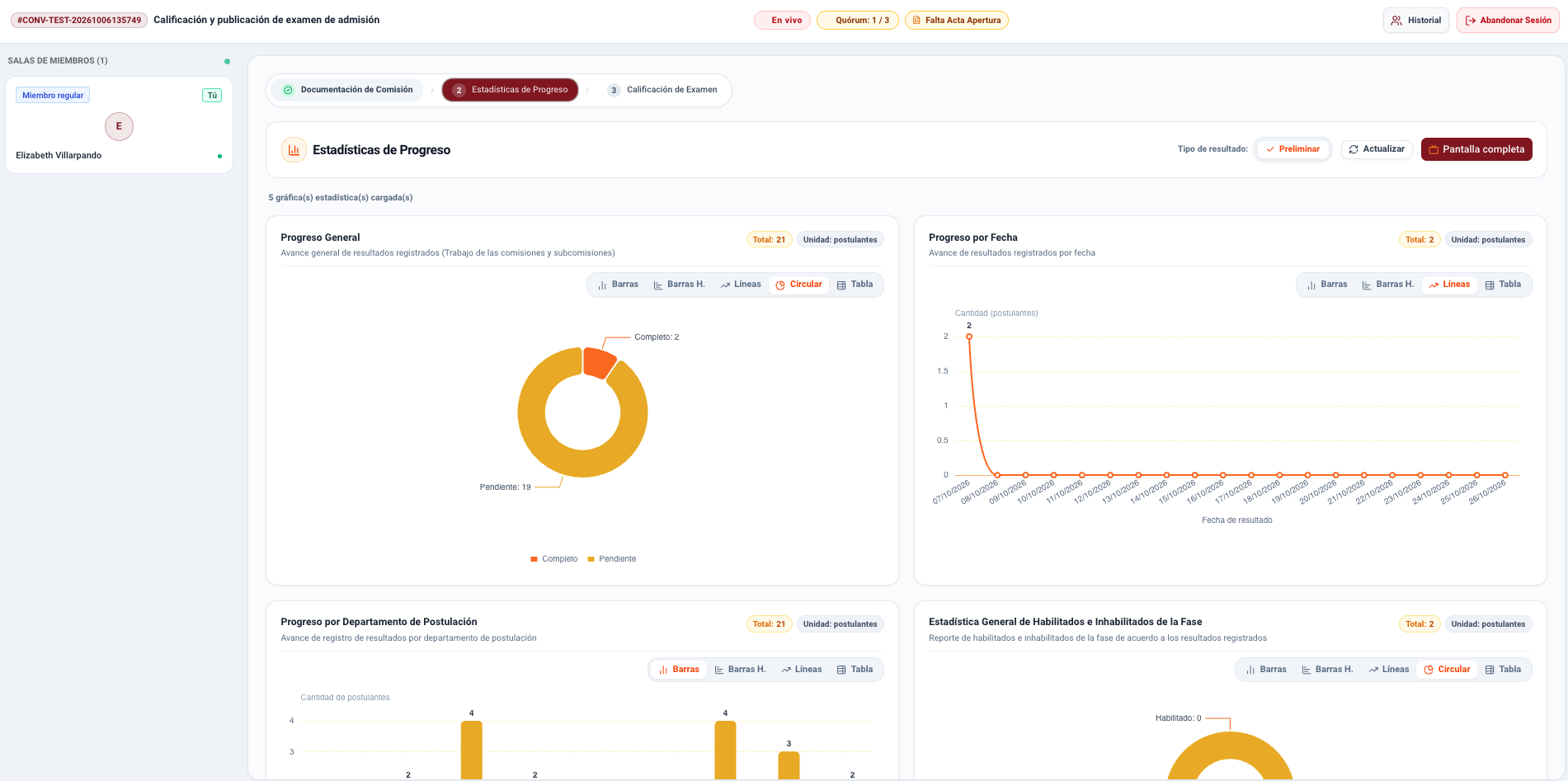
1. Visualización de Estadísticas
El sistema ofrece dos modalidades de acceso al seguimiento estadístico según el momento operativo:
- Dentro de una Sesión Activa: Al encontrarse en el paso Estadísticas de progreso durante una sesión en vivo, los comisionados pueden monitorear el progreso de las tareas realizadas en tiempo real, visualizando los resultados preliminares de la jornada de evaluación.
- En la Comisión (Pestaña Estadísticas de progreso): Al ingresar directamente a una comisión desde el portal, en la pestaña Estadísticas de progreso, se visualizan las actividades y resultados definitivos consolidados.
Tipos de Gráficos Disponibles
Cada tarjeta de indicador o métrica cuenta con un selector interactivo que permite alternar la representación de los datos entre diferentes formatos:
- Barras (Verticales): Comparativa de frecuencias por categorías o grupos.
- Barras H. (Horizontales): Ideal para clasificaciones territoriales, avances por departamento o subcomisiones.
- Líneas: Permite apreciar tendencias, ritmo de avance y fechas de registro de resultados.
- Circular: Muestra proporciones porcentuales respecto al total de postulantes (por ejemplo, habilitados frente a inhabilitados, o avance de completos frente a pendientes).
- Tabla: Cuadro numérico estructurado con totales exactos y valores desagregados.
2. Modo Presentación a Pantalla Completa
Dentro de una sesión o de la vista de estadísticas, se dispone del botón Pantalla completa, el cual activa el modo de presentación expandido en pantalla completa, diseñado especialmente para proyectar el avance durante las deliberaciones colegiadas o reuniones de seguimiento:
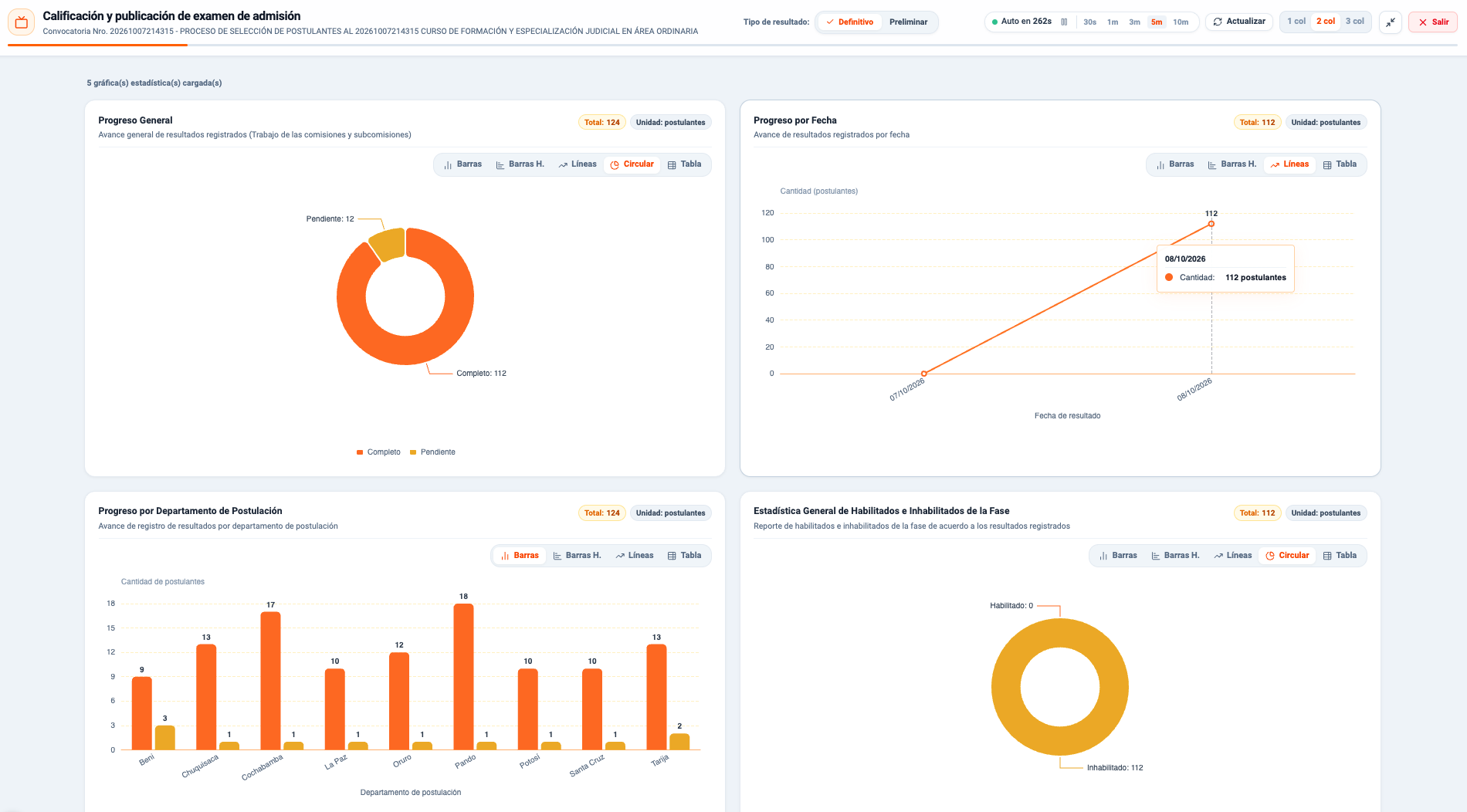
Al ingresar a este modo, la barra superior ofrece controles avanzados de personalización y monitoreo:
Intervalo de Auto-actualización: Permite definir la frecuencia con la que el sistema refrescará los datos automáticamente. Se puede configurar en:
- 30 segundos (
30s) - 1 minuto (
1m) - 3 minutos (
3m) - 5 minutos (
5m) - 10 minutos (
10m)
Además, se muestra un contador regresivo del tiempo restante (por ejemplo, Auto en 262s) con la opción de pausar o reanudar el ciclo automático.
- 30 segundos (
Botón Actualizar: Permite forzar la sincronización manual e inmediata de las métricas en cualquier momento sin esperar el intervalo programado.
Distribución de Columnas (Personalización de Vista): Permite adaptar la cuadrícula visual de las gráficas según la resolución del monitor o proyector:
- 1 col: Presentación vertical de tarjetas en una sola columna con gráficos de gran tamaño.
- 2 col: Distribución balanceada en dos columnas.
- 3 col: Cuadrícula compacta de tres columnas para monitorear múltiples gráficas simultáneamente.
Tipo de Resultado: Permite alternar la visualización entre datos Definitivo y Preliminar según la fase del proceso.
Botón Salir: Finaliza el modo de presentación y retorna al entorno de trabajo habitual de la sesión.