
Configuración de Aprobaciones
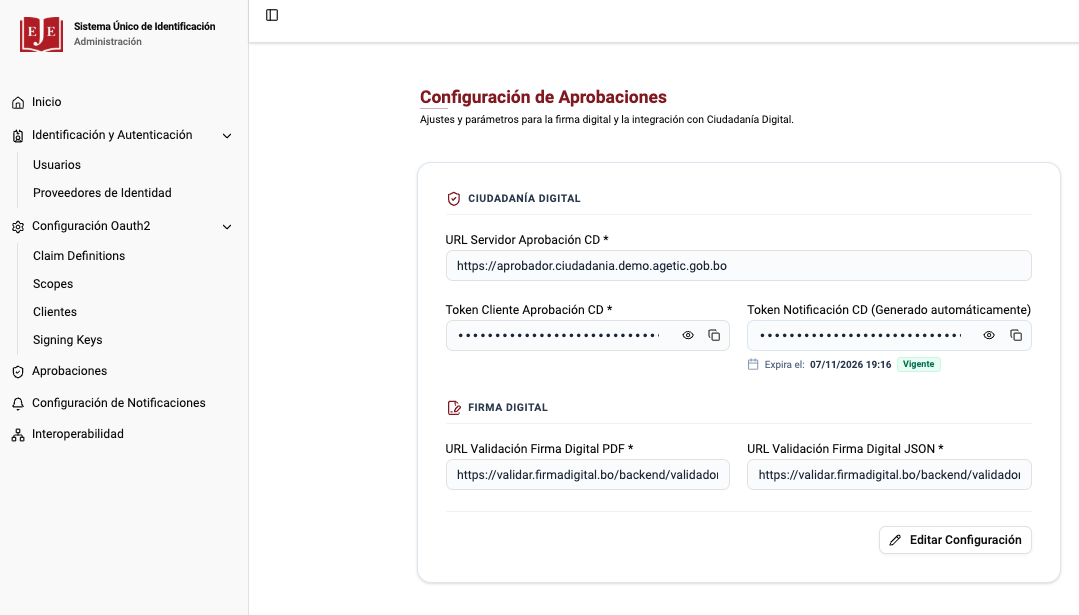
La pantalla Configuración de Aprobaciones reúne los parámetros que utiliza el sistema para comunicarse con los servicios de Ciudadanía Digital y de Firma Digital. Estos servicios permiten aprobar documentos y validar firmas electrónicas dentro de los procesos de la Escuela de Jueces del Estado.
NOTA
Esta sección contiene datos de conexión y llaves de seguridad. Normalmente se configura una sola vez, con apoyo del equipo técnico.
1. ¿Para qué sirve?
Desde aquí se definen las direcciones y credenciales de dos servicios externos:
| Servicio | Uso dentro del sistema |
|---|---|
| Ciudadanía Digital | Envía solicitudes de aprobación y notificaciones a la plataforma de Ciudadanía Digital. |
| Firma Digital | Valida que un documento PDF o un JSON tenga una firma digital auténtica. |
La pantalla está organizada en dos bloques: Ciudadanía Digital y Firma Digital.
2. Bloque Ciudadanía Digital
URL Servidor Aprobación CD
- Qué es: Dirección web del servidor de aprobaciones de Ciudadanía Digital.
- Ejemplo:
https://aprobador.ciudadania.gob.bo - Obligatorio: Sí.
Token Cliente Aprobación CD
- Qué es: Credencial que identifica al sistema ante el servicio de aprobaciones.
- Cómo se muestra: El valor aparece oculto por seguridad. Puede usar el ícono del ojo para mostrarlo temporalmente o el ícono de copiar para llevarlo al portapapeles.
- Obligatorio: Sí.
Token Notificación CD
- Qué es: Token que el sistema genera automáticamente para enviar notificaciones a Ciudadanía Digital.
- No se edita manualmente: Se muestra enmascarado y solo permite visualizarlo o copiarlo.
- Vigencia: Debajo del campo se indica la fecha de expiración y una etiqueta de estado:
- Vigente: El token aún puede utilizarse.
- Vencido: El token debe renovarse antes de volver a enviar notificaciones.
3. Bloque Firma Digital
URL Validación Firma Digital PDF
- Qué es: Dirección del servicio que valida la firma digital de un documento PDF.
- Ejemplo:
https://validar.firmadigital.bo/backend/validador/pdf/url - Obligatorio: Sí.
URL Validación Firma Digital JSON
- Qué es: Dirección del servicio que valida la firma digital de un documento en formato JSON.
- Ejemplo:
https://validar.firmadigital.bo/backend/validador/jws/url - Obligatorio: Sí.
4. Cómo Editar la Configuración
- Presione el botón Editar Configuración en la esquina inferior derecha de la tarjeta.
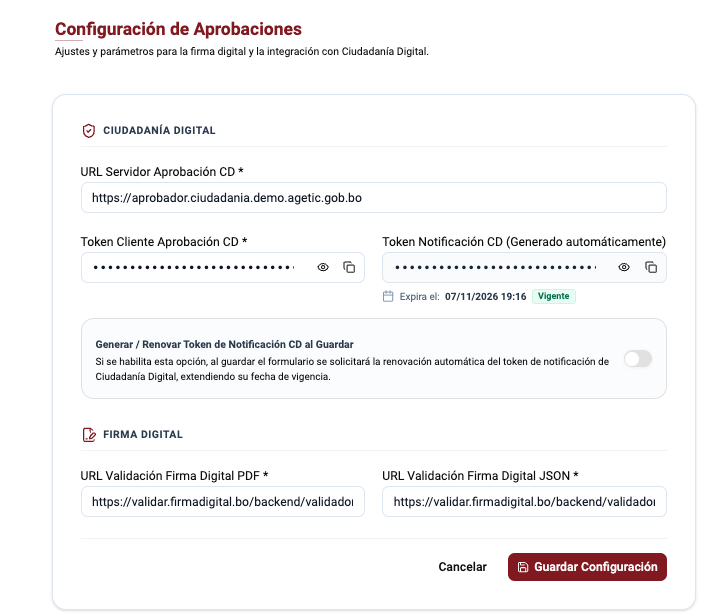
- El formulario cambiará a modo de edición y permitirá modificar las URLs y los tokens.
- Si necesita renovar el token de notificación de Ciudadanía Digital, active la casilla Generar / Renovar Token de Notificación CD al Guardar.
- Presione Guardar Configuración para aplicar los cambios.
- Si desea descartar las modificaciones, presione Cancelar.
IMPORTANTE
Sobre la renovación del token: Al activar la casilla de renovación, el sistema solicita un nuevo token al guardar. La fecha de vigencia se extiende automáticamente. Realice esta acción solo cuando el token esté vencido o próximo a vencer.
5. Recomendaciones de Seguridad
- No comparta los tokens ni los muestre en capturas de pantalla o documentos.
- Verifique que las URLs utilicen el protocolo seguro
https://. - Si el servicio deja de responder, confirme primero que la URL sea correcta y que el servidor externo esté disponible.
- Si el token de notificación aparece como Vencido, renuévelo desde el formulario de edición.