
Scopes (Permisos Globales)
Los Scopes (Alcances o Permisos) sirven para agrupar bajo un mismo nombre lógico a uno o más campos de información (Claim Definitions). De esta manera, cuando una aplicación cliente solicita un "Scope" (por ejemplo, el permiso para ver los datos de contacto), el sistema sabe exactamente qué campos de datos específicos (como el correo o el teléfono) está autorizado a enviarle.
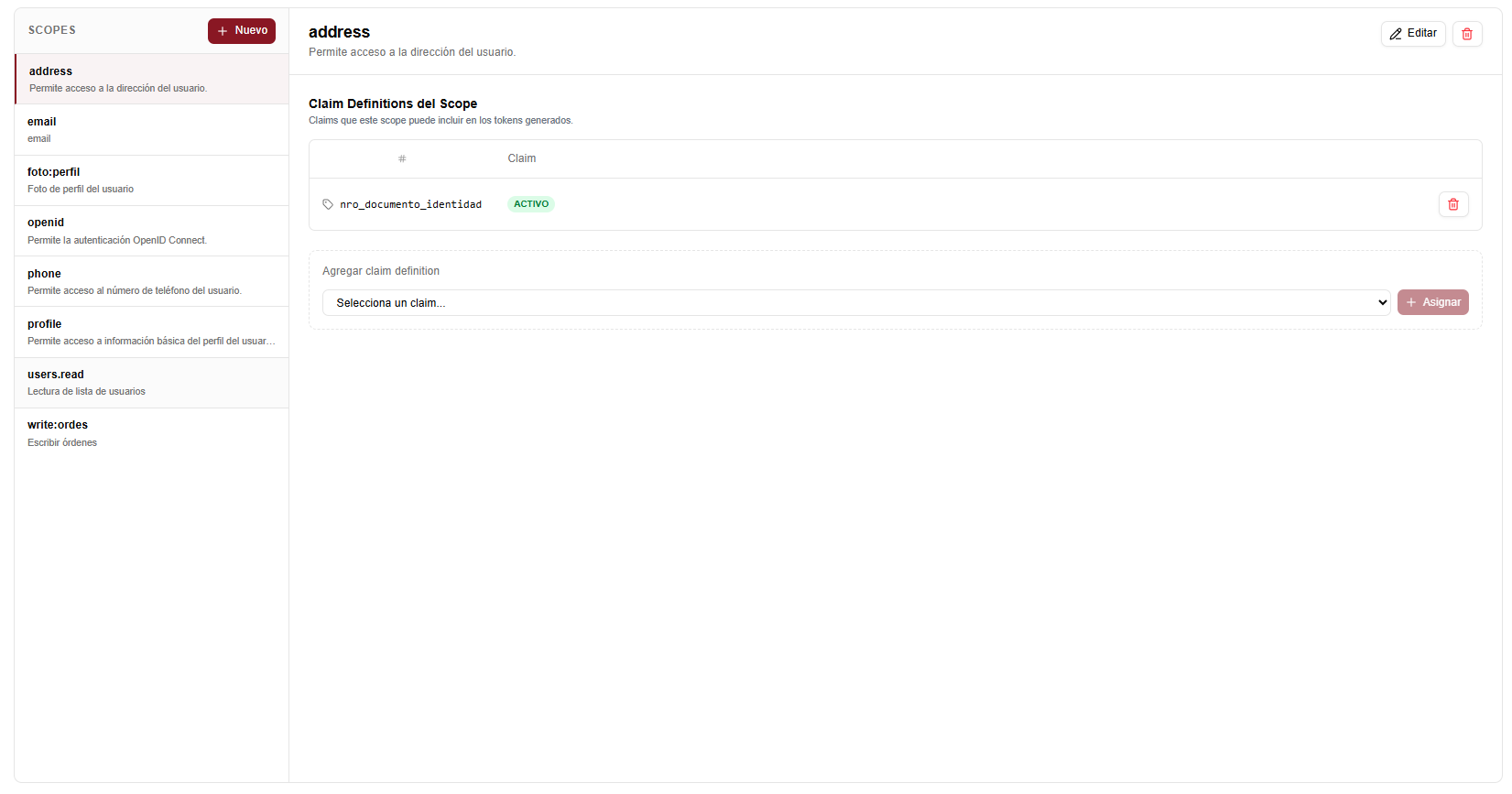
1. Crear o Editar un Scope
- Registrar un nuevo Scope: Haga clic en el botón Nuevo en la cabecera de la lista lateral izquierda.
- Editar un Scope: Seleccione el scope, y en la esquina superior derecha del detalle presione el botón Editar.
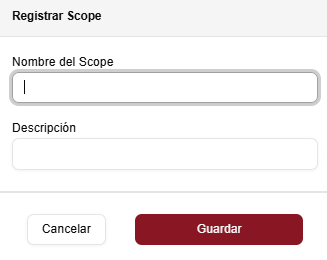
- Los datos requeridos en el formulario son:
- Nombre del Scope: El identificador técnico único del permiso (ej:
contacto,identidad_basica). Evite usar espacios o caracteres especiales en este nombre. - Descripción: Explicación clara de qué información abarca este permiso (ej:
Permite acceder al correo electrónico y número de teléfono verificado del usuario).
- Nombre del Scope: El identificador técnico único del permiso (ej:
2. Asignar Claims a un Scope
Un scope vacío no transmite información. Es necesario asignarle las Claim Definitions que este permiso tiene derecho a consultar.
Al seleccionar un Scope, en el panel central de detalles verá las Claim Definitions asociadas:
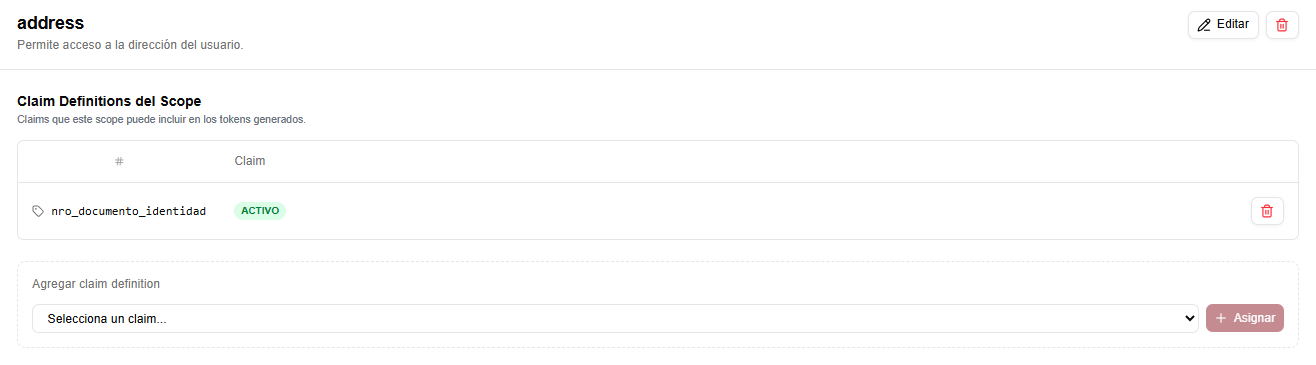
Cómo Asignar una Claim Definition:
- En la tarjeta inferior de la sección, localice el selector desplegable Selecciona un claim....
- El menú mostrará la lista de claims activos en el sistema que aún no han sido asignados a este scope. Seleccione el de su interés.
- Haga clic en el botón Asignar (icono
+). El claim aparecerá listado en la tabla superior.
Cómo Remover una Claim:
- En la tabla de Claims asignados al Scope, haga clic en el botón de eliminar correspondiente a la fila del claim que desea quitar.
- El claim se desvinculará del Scope de inmediato (y volverá a estar disponible en el selector de asignación).