
Configuración de Notificaciones
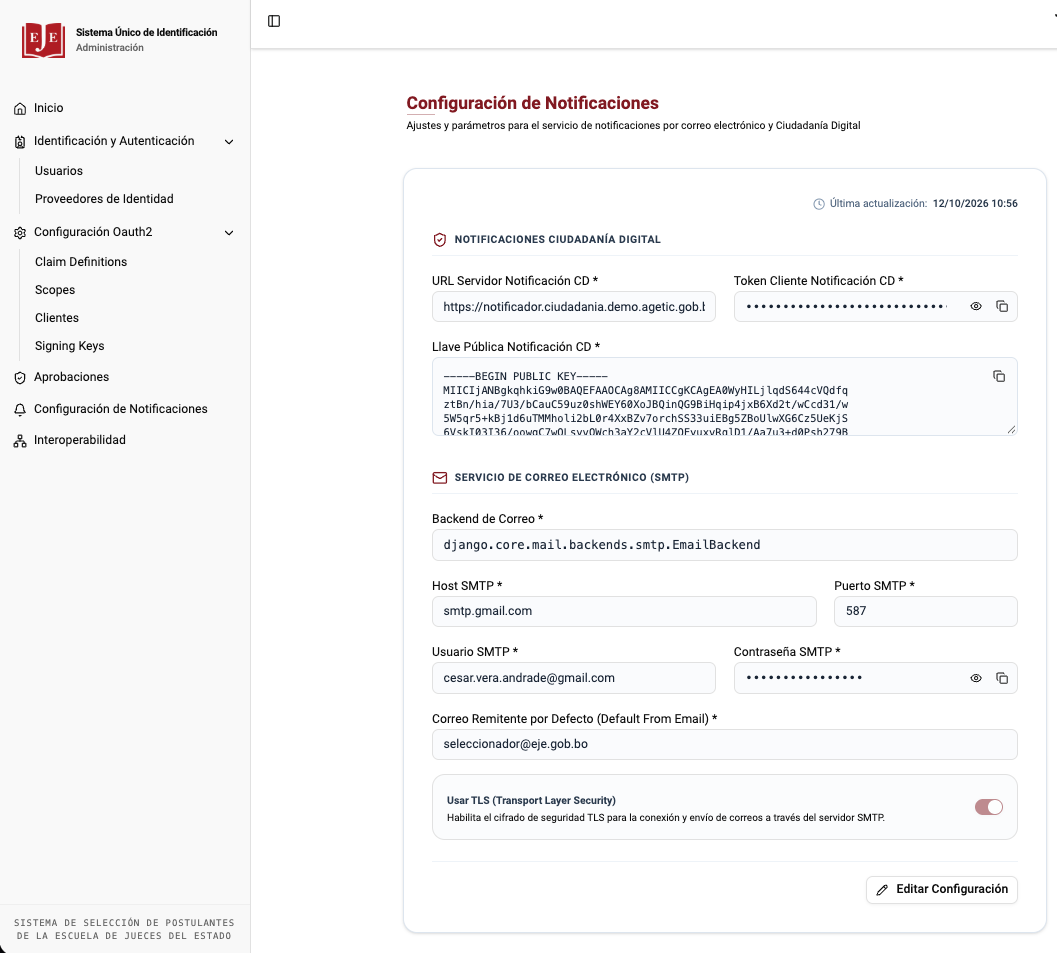
La vista Configuración de Notificaciones define cómo el sistema envía avisos a los usuarios, tanto por correo electrónico como a través de Ciudadanía Digital.
1. ¿Para qué sirve ?
Desde aquí se configuran dos canales de comunicación:
| Canal | Uso |
|---|---|
| Notificaciones Ciudadanía Digital | Envío de notificaciones al servicio de Ciudadanía Digital. |
| Servicio de Correo Electrónico (SMTP) | Envío de correos desde el sistema a los usuarios (por ejemplo, recuperación de contraseña o avisos de procesos). |
En la parte superior de la tarjeta se muestra la Última actualización de la configuración, como referencia de auditoría.
2. Bloque Notificaciones Ciudadanía Digital
URL Servidor Notificación CD
- Qué es: Dirección web del servicio de notificaciones de Ciudadanía Digital.
- Ejemplo:
https://notificador.ciudadania.gob.bo/ws - Obligatorio: Sí.
Token Cliente Notificación CD
- Qué es: Credencial de acceso al servicio de notificaciones.
- Cómo se muestra: El valor aparece oculto. Use el ícono del ojo para visualizarlo o el ícono de copiar para copiarlo.
- Obligatorio: Sí.
Llave Pública Notificación CD
- Qué es: Llave criptográfica en formato PEM que permite verificar la autenticidad de las notificaciones recibidas.
- Cómo se muestra: En un área de texto con botón para copiar.
- Obligatorio: Sí.
3. Bloque Servicio de Correo Electrónico (SMTP)
El protocolo SMTP es el estándar utilizado para enviar correos electrónicos. Complete los datos que le proporcione el administrador del servidor de correo institucional.
Backend de Correo
- Qué es: Componente interno que utiliza el sistema para enviar correos.
- Valor habitual:
django.core.mail.backends.smtp.EmailBackend - Obligatorio: Sí.
Host SMTP
- Qué es: Dirección del servidor de correo saliente.
- Ejemplo:
smtp.eje.gob.bo - Obligatorio: Sí.
Puerto SMTP
- Qué es: Puerto de comunicación del servidor de correo.
- Valores habituales:
587(con TLS) o465(con SSL). - Obligatorio: Sí.
Usuario SMTP
- Qué es: Cuenta con la que el sistema se autentica en el servidor de correo.
- Ejemplo:
notificaciones@eje.gob.bo - Obligatorio: Sí.
Contraseña SMTP
- Qué es: Contraseña de la cuenta de correo.
- Cómo se muestra: Oculto por seguridad, con opciones para mostrar y copiar.
- Obligatorio: Sí.
Correo Remitente por Defecto (Default From Email)
- Qué es: Dirección que verán los usuarios como remitente de los correos enviados por el sistema.
- Ejemplo:
no-reply@eje.gob.bo - Obligatorio: Sí.
Usar TLS (Transport Layer Security)
- Qué es: Interruptor que habilita el cifrado de la conexión con el servidor de correo.
- Recomendación: Mantenerlo activado cuando el servidor lo admita.
4. Cómo Editar la Configuración
- Presione Editar Configuración en la esquina inferior derecha.
- Modifique los campos necesarios.
- Active o desactive Usar TLS según las indicaciones del proveedor de correo.
- Presione Guardar Configuración.
5. Recomendaciones y Solución de Problemas
| Situación | Acción recomendada |
|---|---|
| No llegan los correos | Verifique Host, Puerto, Usuario y Contraseña. Confirme con el proveedor si el servicio requiere TLS. |
| Los correos llegan a la bandeja de spam | Solicite al proveedor que registre el dominio remitente y revise la configuración de autenticación del correo. |
| Las notificaciones de Ciudadanía Digital fallan | Confirme la URL del servidor, el token y la llave pública. |
| Se cambió la contraseña de la cuenta SMTP | Actualice la contraseña en esta pantalla y guarde los cambios. |
IMPORTANTE
No comparta las contraseñas ni los tokens. Si sospecha que fueron expuestos, solicite su renovación al equipo técnico.