
Scopes de Cliente (Asignación de Permisos)
En esta pestaña se definen cuáles permisos (Scopes) está autorizada a solicitar y recibir la aplicación cliente seleccionada.
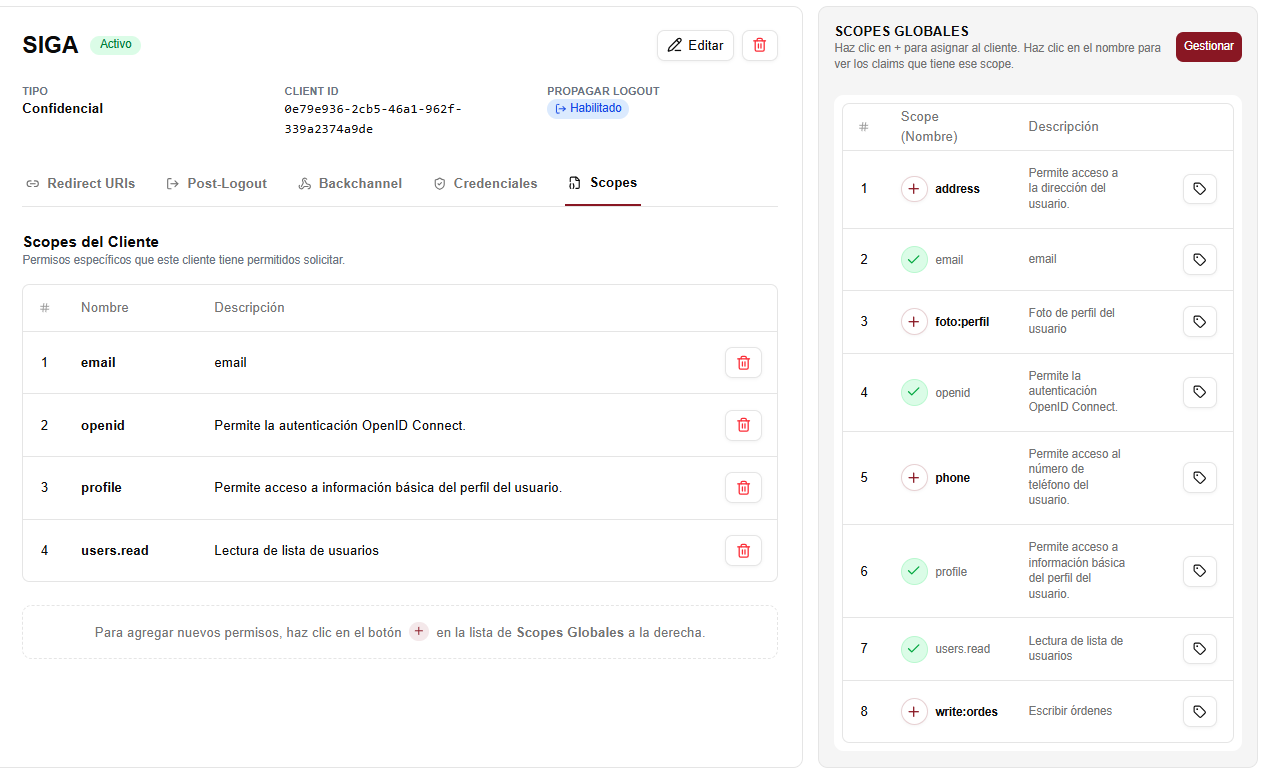
1. Panel de Scopes del Cliente (Centro)
- Muestra la lista de permisos que la aplicación tiene actualmente asignados y válidos.
- Para cada scope asignado, se detalla su Nombre y Descripción.
- Retirar permiso: Si desea quitar la autorización de un permiso para esta aplicación, haga clic en el botón de eliminar (icono de papelera) en la fila correspondiente. El permiso se desvinculará de inmediato.
2. Panel de Scopes Globales (Columna Derecha)
Esta columna especial se muestra al lado derecho de la pantalla cuando ingresa a la pestaña de Scopes y expone todos los permisos configurados a nivel global en el sistema.
- Asignar un Scope: Para otorgar un nuevo permiso a la aplicación cliente, haga clic en el botón + (icono de suma) al lado del scope correspondiente en esta lista. El scope se moverá de inmediato al panel central.
- Auditoría rápida de Claims: Si hace clic directamente sobre el nombre de un scope en este panel derecho, el sistema le mostrará el listado de campos de información (Claims) que componen dicho permiso, sin necesidad de salir de la configuración del cliente actual.
- Gestionar: Si el permiso que necesita para la aplicación no existe en la lista de Scopes Globales, haga clic en el botón Gestionar en la parte superior derecha de esta columna para ir directamente al módulo de administración general de Scopes.