
Centro de Ayuda y Casos de Soporte
El módulo de Centro de Ayuda administra la bandeja de atención a consultas, incidencias y soporte técnico planteadas por los postulantes durante las distintas fases de la convocatoria.
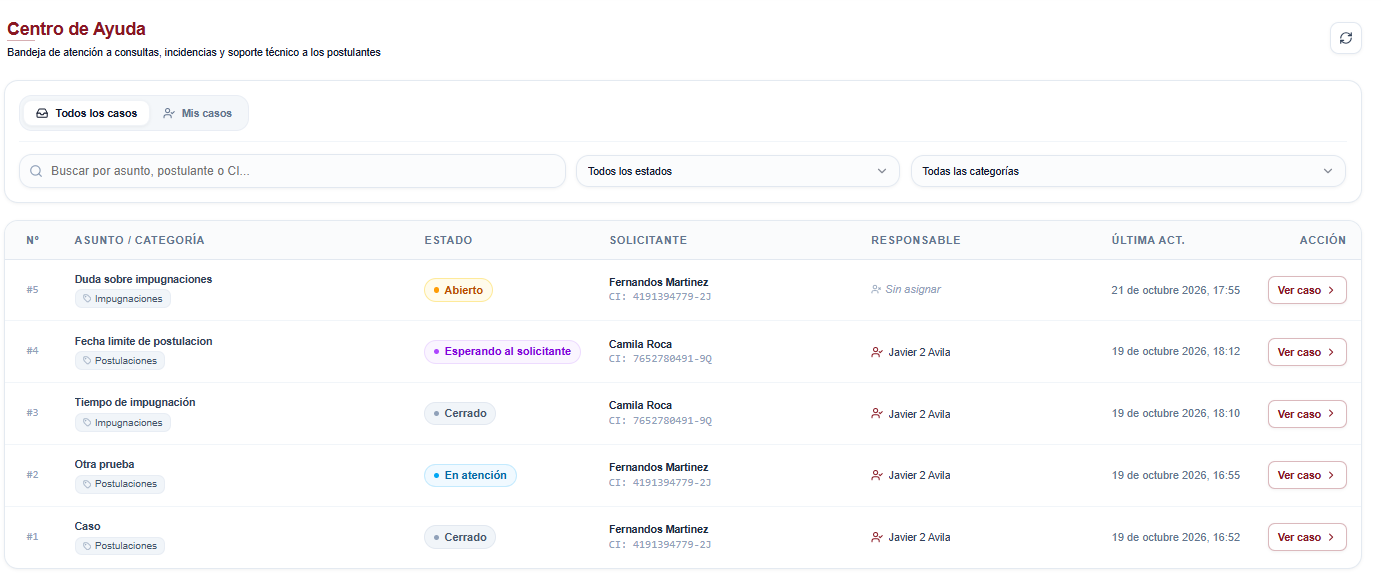
1. Controles y Filtros de la Bandeja
En la parte superior de la bandeja se ubican las herramientas de búsqueda y segmentación:
- Pestañas de Segmentación:
- Todos los casos: Muestra la totalidad de tickets registrados en el sistema.
- Mis casos: Filtra exclusivamente los casos asignados al usuario que tiene la sesión activa.
- Buscador General: Permite buscar por asunto del ticket, nombre del postulante o número de cédula de identidad (
CI). - Selector de Estado: Filtra por condición operativa (Todos los estados, Abierto, En proceso, Resuelto, Cerrado).
- Selector de Categoría: Filtra según la temática de la incidencia (Todas las categorías o categorías temáticas específicas).
- Limpiar Filtros: Restablece todos los criterios de búsqueda aplicados.
- Actualizar: Botón de recarga para refrescar la lista de casos en tiempo real.
2. Estructura de la Tabla de Casos de Ayuda
La tabla principal presenta los casos registrados en el siguiente orden de columnas:
| Columna | Descripción y Componentes |
|---|---|
| Nº | Identificador numérico correlativo único del ticket (ej. #1, #2). |
| Asunto / Categoría | • Asunto: Título descriptivo de la consulta formulada por el aspirante. • Categoría: Insignia con la clasificación temática asignada (ej. Dificultad al subir documentos, Consulta sobre requisitos, Problemas de inicio de sesión). |
| Estado | Insignia con el estado de tramitación del ticket: • Abierto (Rojo): Ticket recién creado por el postulante, esperando asignación. • En proceso (Amarillo): Caso tomado por un operador administrativo con intercambio activo de mensajes. • Resuelto (Verde): Consulta aclarada o subsanada satisfactoriamente. • Cerrado (Gris): Caso formalmente concluido y archivado. |
| Solicitante | • Nombre: Nombres y apellidos completos del postulante. • Cédula de Identidad: Número de documento de identidad ( CI: 1234567). |
| Responsable | Funcionario de soporte asignado para la atención del ticket. Si ningún operador ha asumido el caso, muestra la etiqueta en cursiva Sin asignar. |
| Última Act. | Fecha y hora exacta de la última actualización o mensaje registrado en el caso. |
| Acción | Botón Ver caso que da acceso al panel de conversación y resolución del ticket. |
3. Gestión y Atención de un Caso
Al hacer clic en el botón Ver caso de cualquier ticket:
A. Asignarse el Caso (Tomar Caso)
- Si el ticket se encuentra en estado Abierto o Sin asignar, en la barra superior se mostrará el botón Tomar Caso:
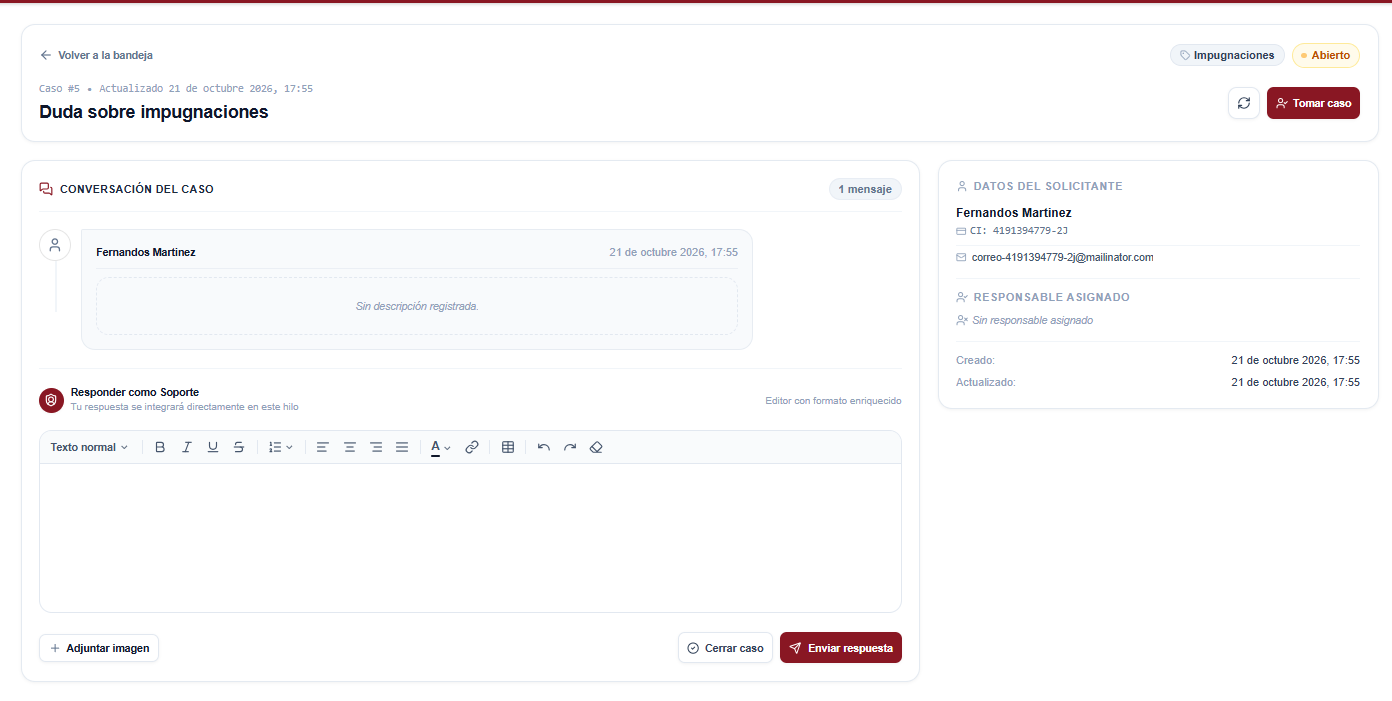
- Al presionarlo, el sistema asigna de forma automática al usuario como responsable del ticket y actualiza el estado a En proceso.
- El postulante observará de inmediato en su portal que su solicitud está siendo atendida por un operador acreditado.
B. Conversación y Envío de Respuestas
En el área central se despliega el hilo cronológico de mensajes:
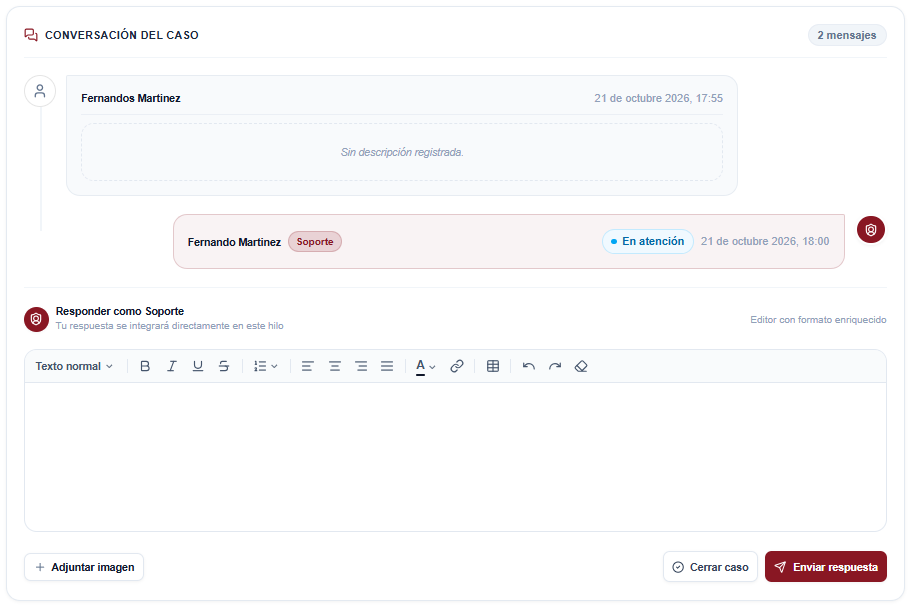
- En la parte inferior, ubique la caja de respuesta Responder como Soporte.
- Redacte la respuesta utilizando las herramientas de formato enriquecido.
- Si requiere enviar instructivos, guías o capturas de pantalla, presione el botón para adjuntar imágenes de respaldo.
- Presione Enviar Respuesta. Su intervención se integrará inmediatamente al hilo de conversación del caso.
C. Conclusión y Cierre del Caso
- Si la inquietud ha sido atendida, el caso puede marcarse como Resuelto.
- Si el trámite concluyó de forma definitiva:
- Presione el botón Cerrar Caso.
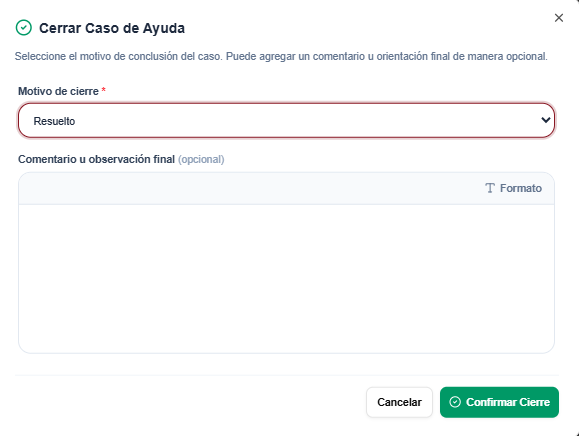
- En la ventana modal, registre un resumen breve o motivo de la conclusión y confirme el cierre.
- El caso pasará al estado Cerrado, bloqueando el envío de nuevos mensajes y quedando archivado para estadísticas institucionales.