
Manual de Operación: Planillas Mensuales y Acefalías
El módulo de Gestión de Planillas Mensuales permite cargar periódicamente los archivos oficiales de nómina de funcionarios y magistrados del Órgano Judicial, procesando automáticamente los ítems activos y vacantes para calcular las acefalías.
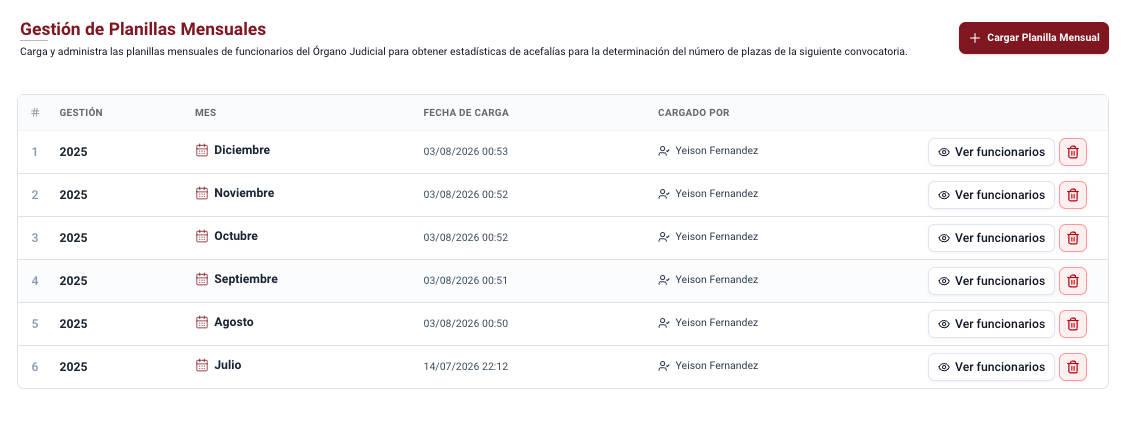
1. Cómo Cargar una Nueva Planilla Mensual
Para importar los registros de personal de una gestión y mes determinados:
- Ingrese a la opción Planillas en el menú lateral de navegación.
- Haga clic en el botón superior Cargar Planilla Mensual (o Cargar primera planilla si no existen registros previos).
- Se abrirá la ventana modal de carga:
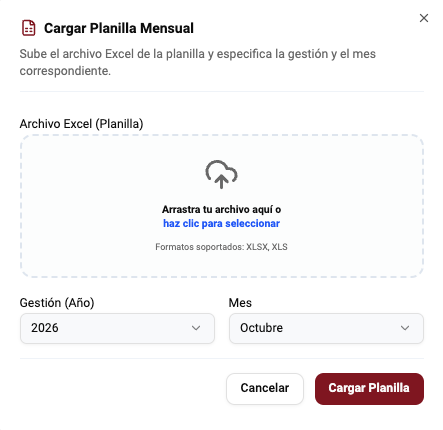
- Complete la información requerida siguiendo esta guía:
| Campo / Control | Tipo | Obligatorio | Formato / Valores | Instrucción de Llenado |
|---|---|---|---|---|
| Archivo Excel (Planilla) | Carga de Archivo | Sí | .xlsx o .xls | Arrastre el archivo Excel o haga clic en la zona punteada para seleccionarlo desde su computadora. |
| Gestión | Numérico | Sí | Año de 4 dígitos (ej. 2026) | Ingrese el año correspondiente a la nómina de funcionarios procesada. |
| Mes | Desplegable | Sí | Lista de meses del año calendario | Seleccione el mes exacto del reporte: Enero, Febrero, Marzo, etc. |
- Verifique que el recuadro muestre el nombre del archivo cargado con su tamaño en kilobytes (icono de Excel en verde).
- Presione el botón Procesar y Cargar.
- Espere unos segundos mientras el servidor realiza la lectura, validación de integridad e indexación de cada registro. Una vez finalizado, se mostrará un mensaje de confirmación y la planilla aparecerá listada en la tabla principal.
IMPORTANT
Estructura Requerida en la Hoja de Cálculo: Para que el motor analítico reconozca los cargos y vacancias, la hoja principal del archivo Excel debe incluir obligatoriamente las siguientes columnas:
- Número de ítem presupuestario.
- Cargo o denominación del puesto (ej. Juez de Sentencia Penal, Secretario de Juzgado).
- Distrito judicial o departamento sede.
- Despacho judicial específico.
- Condición actual del ítem (Titular, Acéfalo, Comisión, Suplencia).
- Cédula de identidad y nombres completos del funcionario en funciones (en blanco si el ítem está acéfalo).
2. Cómo Consultar los Funcionarios de una Planilla
Para auditar el contenido detallado de una planilla ya cargada:
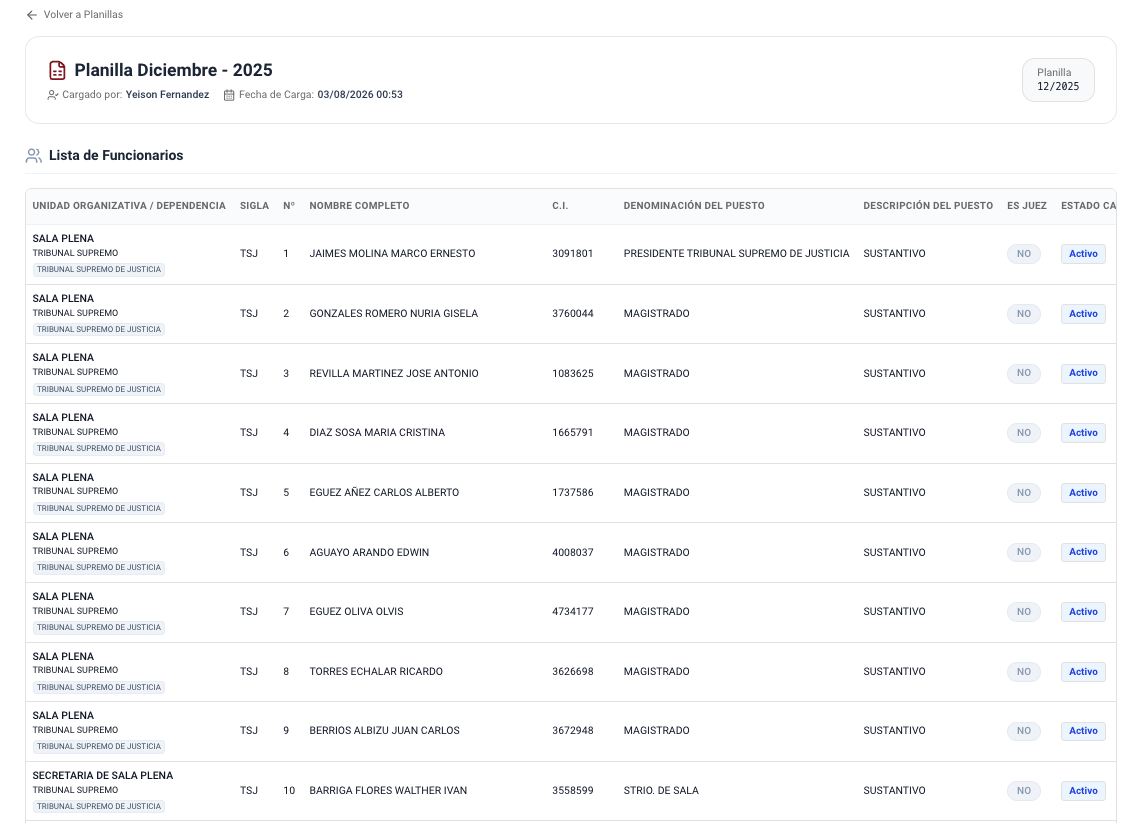
- En la lista de planillas, localice el periodo deseado y haga clic sobre la fila o presione el botón Ver funcionarios (icono de ojo).
- El sistema abrirá la pantalla con el detalle de funcionarios de la planilla:
3. Cómo Eliminar o Sustituir una Planilla Errónea
Si detecta inconsistencias en la información de una planilla cargada:
- En la tabla principal de Planillas, localice la fila correspondiente al mes con errores.
- Haga clic en el botón en el icono de papelera roja.
- El sistema solicitará confirmación mediante un diálogo de seguridad.
- Presione Confirmar Eliminación. Todos los registros de funcionarios e índices de acefalías vinculados a ese mes serán removidos de la base de datos.
- Proceda a cargar nuevamente el archivo corregido repitiendo los pasos de la sección 1.