
Preguntas Frecuentes
El módulo de Preguntas Frecuentes permite administrar y organizar categorías temáticas con sus respectivas preguntas y respuestas orientadoras para guiar a los postulantes y reducir consultas repetitivas.
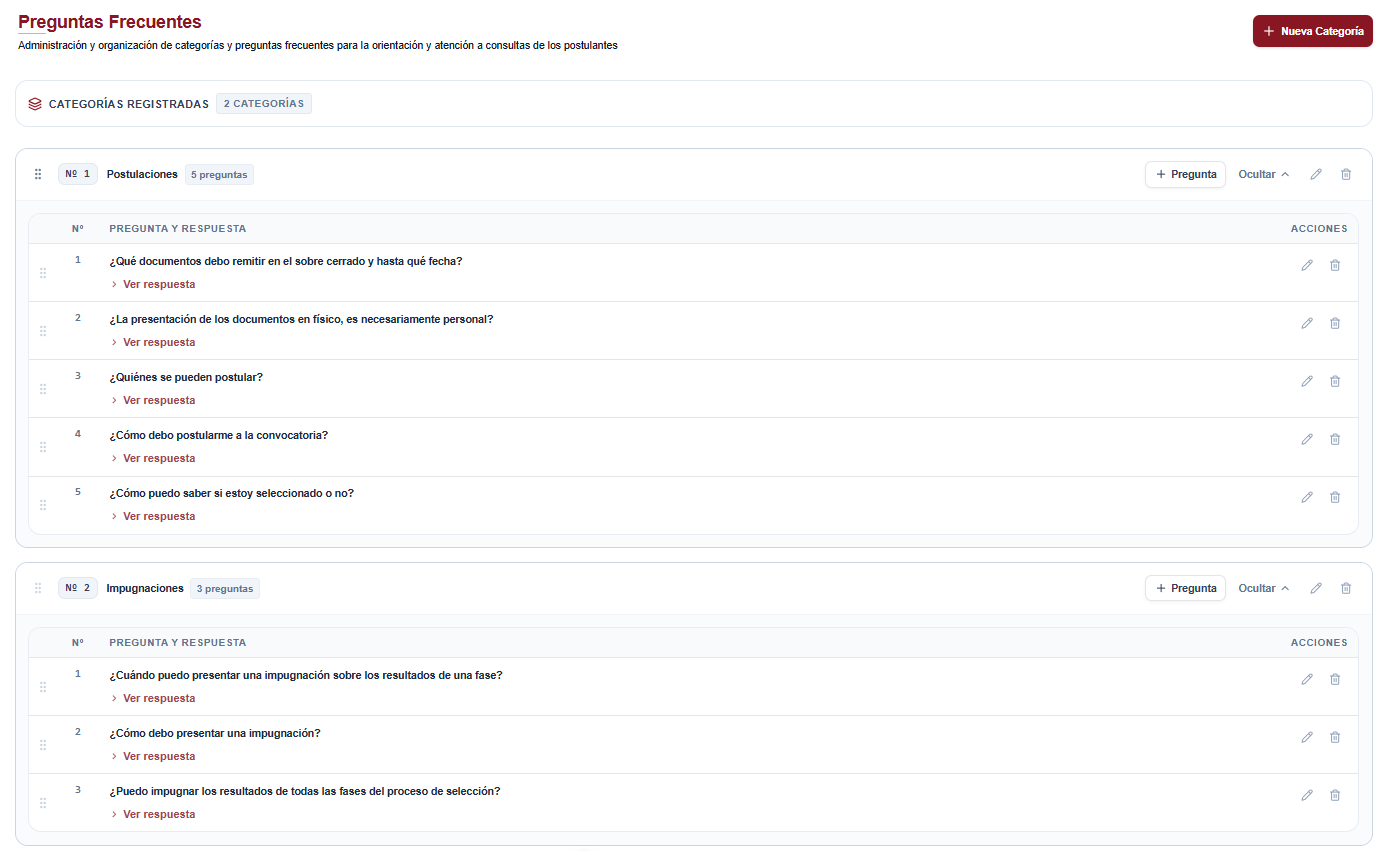
1. Estructura de la Bandeja Principal
Al ingresar a la opción Preguntas Frecuentes en el menú de navegación:
- Encabezado y Barra de Métricas:
- Categorías Registradas: Contador superior que indica el número total de grupos temáticos configurados en el sistema.
- Botón Nueva Categoría: Ubicado en la esquina superior derecha (disponible una vez que existe al menos una categoría registrada).
- Estado Inicial (Sin Categorías):
- Si aún no se han configurado categorías, el sistema muestra un panel central de bienvenida con el botón Registrar Primera Categoría.
- Listado de Categorías:
- Cada categoría se presenta en una tarjeta contenedora independiente con su numeración correlativa (
Nº 1,Nº 2, etc.), su nombre descriptivo y la cantidad de preguntas registradas.
- Cada categoría se presenta en una tarjeta contenedora independiente con su numeración correlativa (
2. Gestión de Categorías Temáticas
Las categorías permiten agrupar las preguntas de acuerdo con los momentos o áreas del proceso de selección (por ejemplo: Registro y Postulación en Línea, Requisitos de Admisión, Evaluaciones y Exámenes).
A. Crear una Categoría
- Presione el botón Nueva Categoría (o Registrar Primera Categoría si la bandeja está vacía).
- Se desplegará la ventana modal de registro:
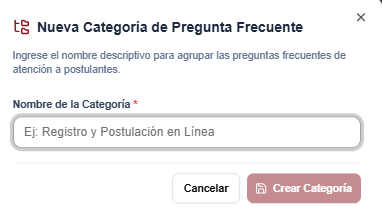
- Ingrese el dato requerido:
- Nombre de la Categoría (*): Título claro y conciso del grupo temático.
- Presione Crear Categoría. La nueva tarjeta se incorporará inmediatamente a la lista.
B. Reordenar Categorías (Arrastrar y Soltar)
El orden de las categorías se ajusta de forma visual:
- Pase el cursor sobre el icono de puntos verticales (⋮⋮) ubicado al extremo izquierdo de la tarjeta de la categoría.
- Haga clic sostenido, arrastre la categoría hacia arriba o hacia abajo a la posición deseada y suéltela.
- La numeración correlativa (
Nº) se actualizará y guardará de manera automática.
C. Editar o Eliminar una Categoría
En la cabecera de cada tarjeta dispone de los siguientes accesos:
- Editar (Icono de lápiz): Abre la ventana modal para modificar el nombre de la categoría. Guarde los cambios para actualizarla.
- Eliminar (Icono de papelera): Solicita confirmación para remover la categoría.
IMPORTANT
Si la categoría cuenta con preguntas asociadas en su interior, el sistema rechazará la eliminación por motivos de integridad. Para eliminar la categoría, primero debe borrar o reubicar todas sus preguntas.
3. Gestión de Preguntas Frecuentes dentro de una Categoría
Cada categoría funciona como un contenedor desplegable. Mediante el botón Ver preguntas / Ocultar puede expandir o contraer la tabla interna.
A. Registrar una Nueva Pregunta
- En la tarjeta de la categoría correspondiente, presione el botón + Pregunta (o Registrar Primera Pregunta si la categoría no tiene elementos).
- Se abrirá la ventana modal de redacción:
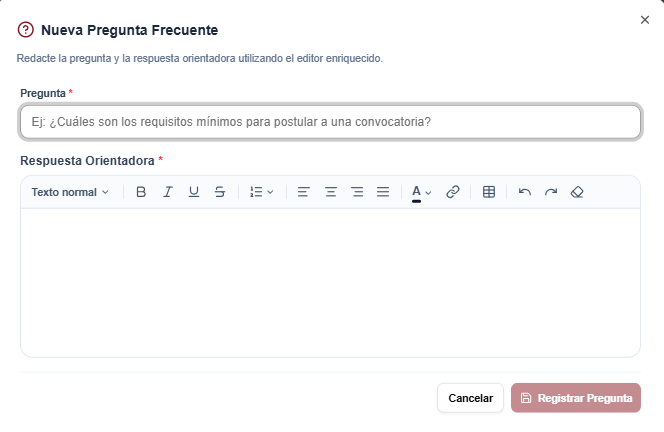
- Complete los campos obligatorios:
- Pregunta (*): Escriba el enunciado de la consulta de manera clara, tal como la formularía un aspirante (ejemplo: ¿Cuáles son los requisitos mínimos para postular a una convocatoria?).
- Respuesta Orientadora (*): Utilice el editor de formato enriquecido para redactar la explicación detallada. Puede estructurar el contenido con negritas, cursivas, listas con viñetas, listas numeradas y enlaces de referencia.
- Presione el botón Registrar Pregunta.
B. Visualización y Consulta de Respuestas en la Tabla
Las preguntas registradas se presentan en una tabla con los siguientes elementos:
| Elemento / Columna | Función |
|---|---|
| Arrastre (⋮⋮) | Manija interactiva para cambiar el orden de las preguntas arrastrando la fila hacia arriba o abajo. |
| Nº | Número correlativo asignado dentro de la categoría. |
| Pregunta y Respuesta | Muestra el enunciado de la duda. Incluye el botón interactivo Ver respuesta, el cual al ser presionado despliega una caja con la respuesta enriquecida; al volver a presionarlo conmuta a Ocultar respuesta. |
| Acciones | • Editar (Lápiz): Abre el editor para ajustar la pregunta o el texto de la respuesta. • Eliminar (Papelera): Despliega el diálogo de confirmación para dar de baja la pregunta de forma definitiva. |
4. Visualización para los Postulantes
Todas las preguntas y respuestas configuradas y guardadas en las categorías quedan publicadas de forma automática en el portal del postulante, organizadas en acordeones temáticos interactivos para su rápida consulta.