
Informes Técnicos Previos
El módulo de Informes Técnicos Previos es la herramienta donde la unidad técnica fundamenta cuantitativa y legalmente la apertura de una convocatoria, verificando las acefalías reales y proyectando la cantidad exacta de plazas.
1. Cómo Crear un Nuevo Informe Técnico Previo
Para iniciar la formulación de una nueva propuesta de convocatoria:
En el menú lateral izquierdo, haga clic en la opción Informes Previos.
En la parte superior de la bandeja, haga clic en el botón Elaborar Informe Técnico Previo.

El sistema desplegará el formulario de apertura del informe:
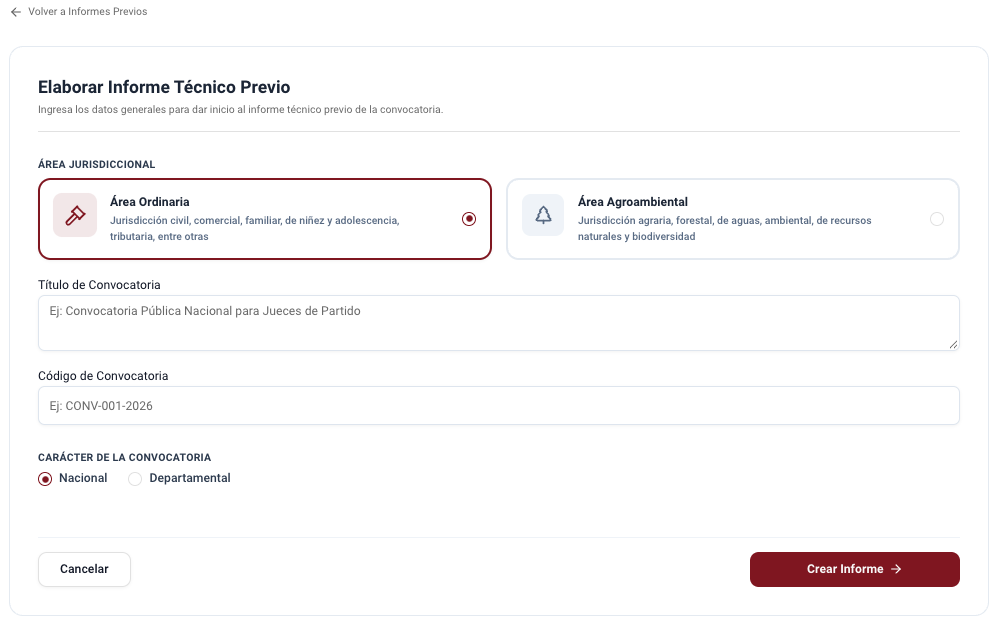
Complete obligatoriamente los siguientes campos:
| Campo en Pantalla | Tipo de Control | Obligatorio | Formato / Valores Permitidos | Descripción y Ejemplo de Llenado |
|---|---|---|---|---|
| Área Jurisdiccional | Selector de opciones | Sí | Ordinaria, Agroambiental | Seleccione al que pertenecerán los jueces o funcionarios. Ejemplo: Ordinaria. |
| Título de Convocatoria | Área de Texto | Sí | Texto descriptivo completo (mínimo 10 caracteres) | Ingrese el nombre formal propuesto. Ejemplo: Convocatoria Pública Nacional para Jueces de Partido del Trabajo y Seguridad Social. |
| Código de Convocatoria | Campo de Texto | Sí | Alfanumérico institucional en mayúsculas | Código correlativo proyectado. Ejemplo: CONV-002-2026. |
| Carácter de la convocatoria | Opciones | Sí | Nacional o Departamental | Elija Nacional si las plazas abarcan todo el país o Departamental si la oferta se circunscribe a un solo distrito judicial. |
- Al finalizar el llenado, presione el botón Crear Informe (icono de flecha
→). - El sistema creará el registro con estado inicial Borrador y lo redirigirá inmediatamente a la ficha de edición y analítica del informe.
2. Analíticas de Acefalías
Una vez creado el borrador, debe sustentar la cantidad de plazas requeridas mediante el análisis de las planillas mensuales:
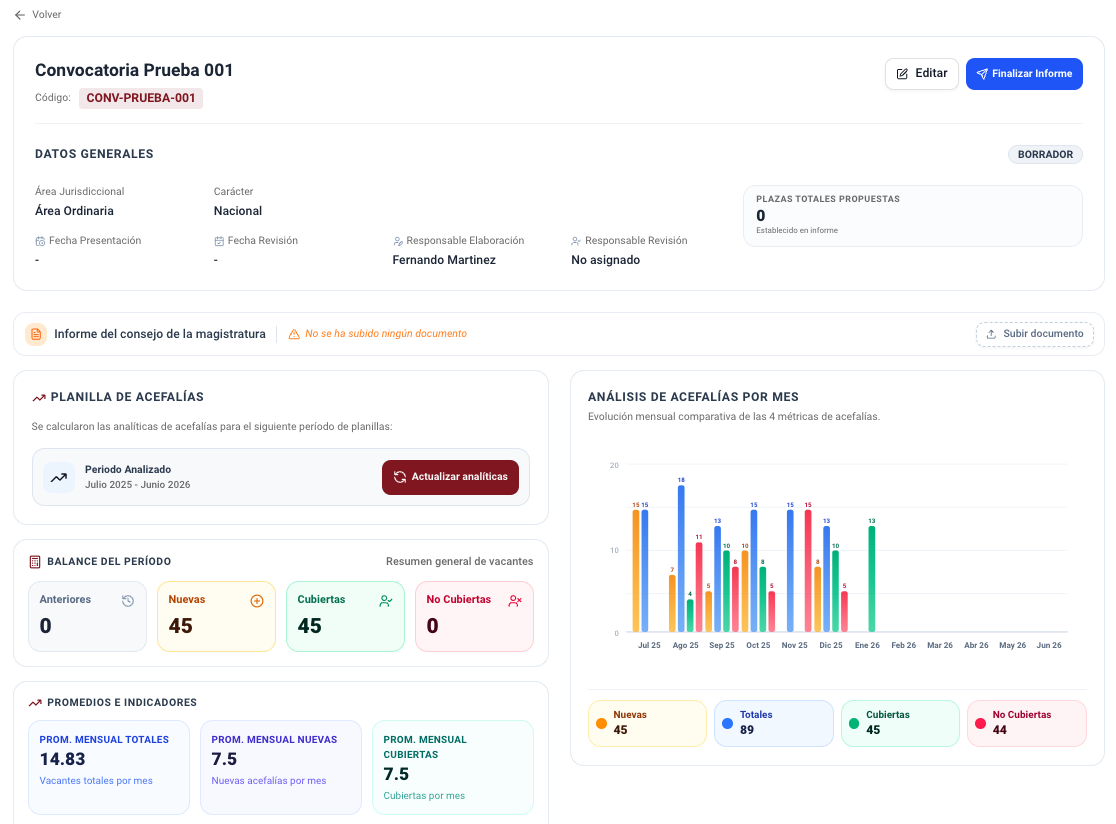
- Dentro del informe, ubique la tarjeta Planilla de Acefalías.
- Haga clic sobre el botón Generar analíticas.
- En la ventana emergente, configure el rango de análisis:
- Gestión Inicial y Mes: Seleccione el mes y año de inicio del periodo histórico (ej. Enero 2025).
- Gestión Final y Mes: Seleccione el mes y año de corte (ej. Diciembre 2025).
- Fuente de Datos: Seleccione el origen de la información para el cálculo:
- Planillas: Utiliza los datos de las planillas mensuales cargadas previamente en la sección de Planillas.
- Sistema Externo: Consulta los datos en línea a través de un sistema o servicio externo configurado previamente en el menú de Interoperabilidad.
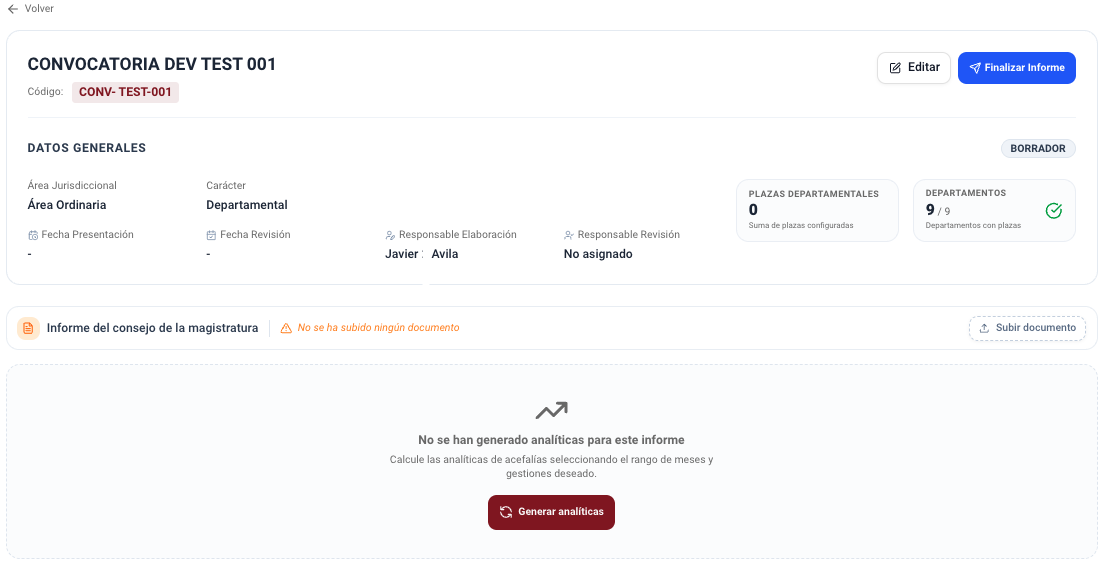
- Presione Generar. El sistema procesará la información según la fuente seleccionada en ese intervalo y mostrará:
- Total Acefalías Consolidadas: Puestos que quedaron vacantes en el periodo.
- Gráfico de Evolución Mensual: Tendencia de acefalías mes a mes.
- Distribución por Departamentos: Comparativo visual de vacantes en La Paz, Santa Cruz, Cochabamba, Chuquisaca, etc.
3. Cómo Registrar la Propuesta de Plazas a Convocar
Con el respaldo estadístico generado, defina las vacantes que se incluirán en el informe técnico. El formulario se adapta automáticamente según el Carácter de la convocatoria seleccionado en los datos generales:
Convocatoria de Carácter Departamental
Si la convocatoria es departamental, el sistema despliega la tarjeta Plazas Propuestas por Departamento, donde se lista cada distrito judicial:
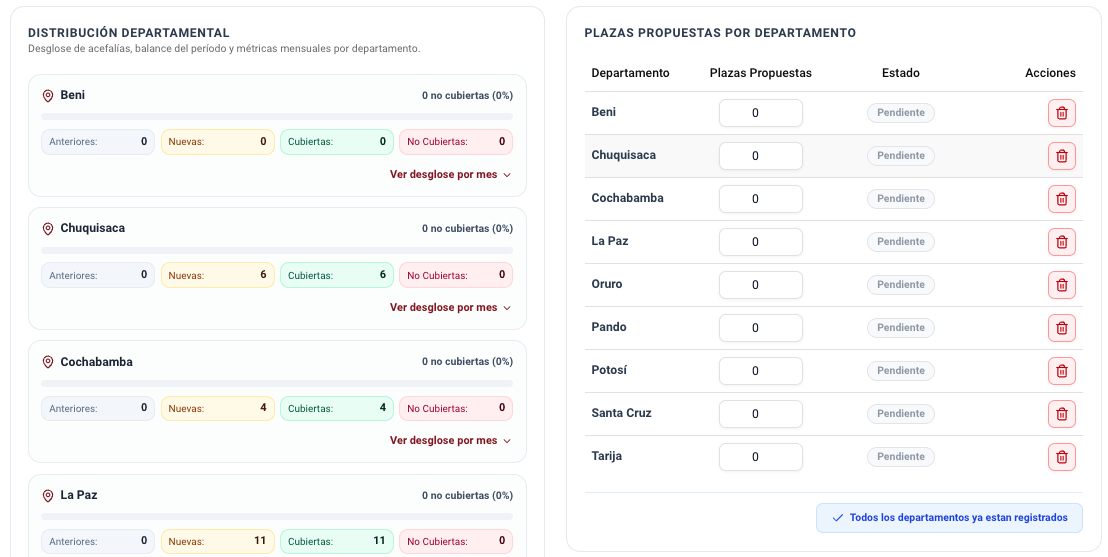
- Diríjase a la sección Plazas Propuestas por Departamento.
- En la tabla, localice el departamento correspondiente y escriba en la columna Plazas Propuestas el número de vacantes a convocar.
- El sistema reflejará el Estado del departamento (ej. Pendiente) conforme se registren los valores.
- Si necesita descartar o eliminar el registro de un departamento de la lista, utilice el botón con icono de papelera en la columna Acciones.
Convocatoria de Carácter Nacional
Si la convocatoria es de carácter nacional, el sistema presenta la tarjeta Total Plazas Propuestas con un control simplificado:

- Diríjase a la tarjeta Total Plazas Propuestas.
- En el campo de entrada Número de Plazas Totales, ingrese la cantidad global consolidada de plazas a concursar.
- Presione el botón Establecer Plazas para fijar y registrar la cantidad en el informe.
4. Carga del Documento de Respaldo
Antes de elevar el informe a revisión, debe adjuntar el archivo digital que sustenta legalmente la solicitud:

- Ubique la tarjeta superior Informe del consejo de la magistratura.
- Seleccione el archivo en formato
.pdfhaciendo clic en el botón Seleccionar archivo PDF (tamaño máximo permitido: 25 MB). - Verifique que el visor muestre Informe cargado — Ver Documento PDF, para verificar la información que contiene el archivo PDF pulse
- Para reemplazar el archivo PDF, pulse el botón Reemplazar y seleccione el nuevo archivo.
5. Aprobación y Creación de Convocatoria
Paso A: Remisión a Revisión
Cuando los datos, la analítica, las plazas y el respaldo PDF estén completos:
- Presione el botón Finalizar Informe.
- Confirme la acción. El informe cambiará de estado de Borrador a En Revisión, bloqueando la edición de campos a los operadores técnicos.
Paso B: Dictamen de Dirección General
Los usuarios con el rol Dirección visualizarán los botones de resolución en la cabecera del informe:
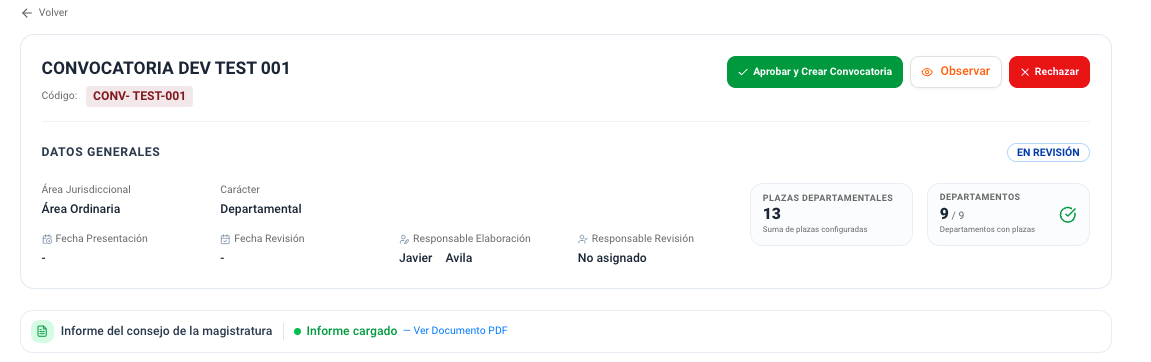
- Aprobar Informe y Crear Convocatoria:
- La Dirección revisa el cumplimiento de los requisitos.
- Al pulsar este botón, el sistema crea automáticamente la Convocatoria en estado Borrador en el módulo de convocatorias, traspasando el título, código, área jurisdiccional y todas las plazas propuestas de manera automática.
- Observar Informe:
- Si se detectan inconsistencias en plazas o montos presupuestarios, la autoridad pulsa Observar.
- Escribe el motivo puntual de la observación en el cuadro de texto emergente.
- El informe pasa al estado Observado, habilitando nuevamente la edición al equipo técnico para su subsanación.
- Rechazar Informe:
- Si la propuesta no procede reglamentariamente, la autoridad pulsa Rechazar.
- El informe queda cerrado y archivado sin generar convocatoria.