
Gestión de Interoperabilidad y Servicios Externos
El módulo de Interoperabilidad administra de forma centralizada la conexión con servicios web externos para automatizar la consulta de antecedentes, acefalías y verificación de documentos en las convocatorias, además de proporcionar el catálogo y esquemas de APIs del subsistema de selección.
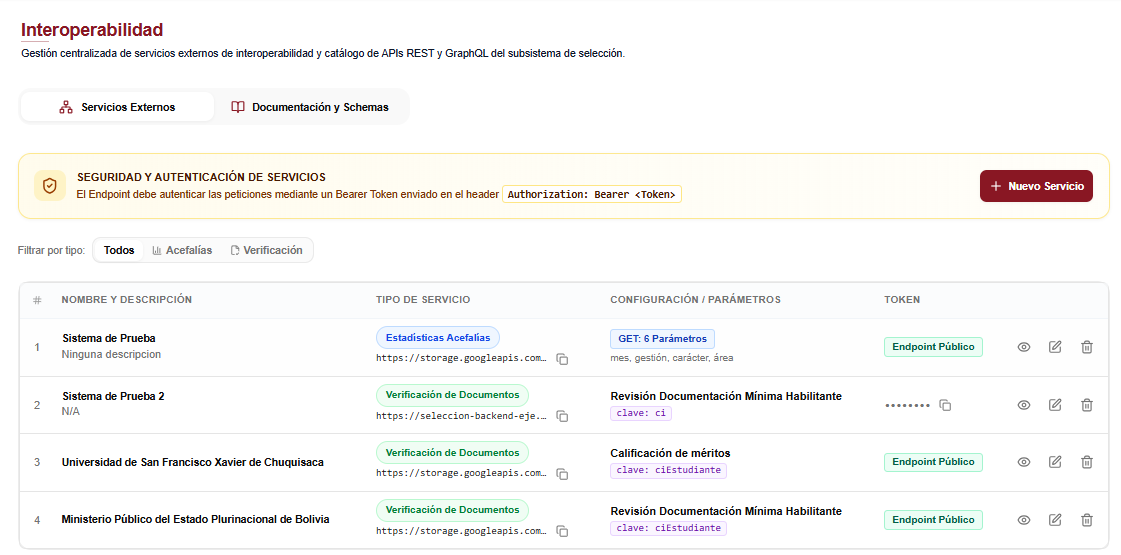
1. Estructura del Módulo de Interoperabilidad
La pantalla de Interoperabilidad organiza sus funciones en dos pestañas:
- Servicios Externos: Bandeja de administración, registro, edición y monitoreo de los conectores web interoperables con entidades externas.
- Documentación y Schemas: Catálogo interactivo de especificaciones y esquemas de integración técnica de las APIs del sistema.
2. Registro de un Nuevo Servicio Interoperable
Para registrar y habilitar un nuevo conector con una entidad externa:
- Ingrese a la opción Interoperabilidad en el menú de navegación lateral.
- En la pestaña Servicios Externos, haga clic en el botón superior Nuevo Servicio.
- Se abrirá la ventana modal Nuevo Servicio Interoperable:
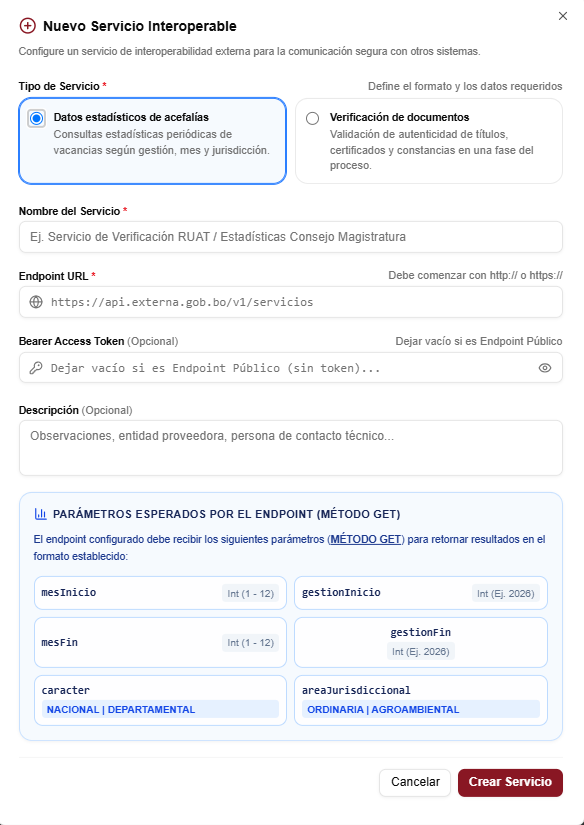
- Configure los parámetros estructurados del servicio:
A. Tipo de Servicio (Modalidad Operativa)
Seleccione una de las dos modalidades según la finalidad del conector:
- Datos estadísticos de acefalías: Servicios que proveen datos periódicos sobre vacancias judiciales para el cálculo de plazas según gestión, mes y área jurisdiccional (Método GET con parámetros estructurados).
- Verificación de documentos: Servicios destinados a validar en tiempo real la autenticidad de títulos, certificados, cédulas de identidad o constancias durante una fase del concurso de selección.
B. Parámetros Generales de Conexión
| Campo / Control | Tipo | Obligatorio | Formato / Valores | Instrucciones y Ejemplos de Llenado |
|---|---|---|---|---|
| Nombre del Servicio | Texto | Sí | Denominación formal | Nombre identificativo del conector. Ejemplo: Verificación de Cédula de Identidad - SEGIP. |
| Endpoint URL | URL | Sí | http:// o https:// | Dirección web segura del servicio externo. Ejemplo: https://interop.agetic.gob.bo/api/v2/segip/consulta. |
| Bearer Access Token | Contraseña | Opcional | Token Bearer | Token de autenticación provisto por la entidad externa. Si el endpoint es público y no requiere credenciales, déjelo en blanco. |
| Descripción | Área de Texto | Opcional | Texto descriptivo | Notas técnicas, entidad proveedora o persona de contacto técnico. |
NOTE
Estándar de Autenticación: Todos los servicios protegidos envían automáticamente el token de acceso configurado mediante la cabecera estándar: Authorization: Bearer <Token>.
C. Configuración Específica para Verificación de Documentos
Si seleccionó la modalidad Verificación de documentos, el sistema desplegará campos adicionales:
- Fase Asociada del Proceso: Seleccione la fase donde actuará el conector (ej. Revisión de Documentación Mínima Habilitante).
- Clave de Criterio de Búsqueda: Nombre técnico del campo en el payload de consulta (ej.
nro_documento,ci,codigo_verificacion). - Descripción del Criterio de Búsqueda: Explicación funcional del parámetro y la regla de validación de autenticidad.
- Presione el botón Registrar. El conector quedará almacenado y activo en el sistema.
3. Administración y Consulta en la Tabla de Servicios
En la pestaña Servicios Externos, los conectores registrados se despliegan en una tabla con herramientas de filtrado y gestión:
- Filtros por Tipo: Filtre rápidamente la lista seleccionando Todos, Acefalías o Verificación.
- Columnas de la Tabla:
- #: Número correlativo de fila.
- Nombre & Descripción: Denominación y detalle del servicio.
- Tipo de Servicio & Endpoint: Muestra la insignia del tipo (Estadísticas Acefalías o Verificación de Documentos), la URL del endpoint y un botón para Copiar URL.
- Parámetros / Fase Asociada: Indica la fase del proceso y la clave de búsqueda, o los parámetros esperados por el endpoint GET.
- Token: Muestra la insignia Endpoint Público o el token enmascarado (
••••••••) con botón para Copiar Token. - Acciones:
- Ver Detalle (Icono de Ojo): Abre la ficha técnica completa del conector.
- Editar (Icono de Lápiz): Permite actualizar URLs, tokens o descripciones.
- Eliminar (Icono de Papelera): Da de baja el conector si ya no es utilizado.
4. Consulta de Documentación y Schemas de Integración
En la pestaña Documentación y Schemas, los administradores y responsables de tecnología pueden:
- Explorar los esquemas interactivos de consulta y actualización de datos (REST y GraphQL) del sistema de selección.
- Consultar los formatos de solicitud (request) y respuesta (response) para integraciones institucionales con el Tribunal Supremo de Justicia y el Consejo de la Magistratura.