
Certificados de Participación y Desempeño
El Sistema Seleccionador de la Escuela de Jueces del Estado (EJE) implementa un subsistema integral de Certificación Digital, el cual permite emitir, firmar electrónicamente y verificar constancias oficiales de participación tanto para las autoridades y veedores que integran los tribunales evaluadores, como para los postulantes que forman parte de los concursos de méritos y exámenes de admisión (incluyendo convocatorias históricas migradas).
Todos los certificados emitidos poseen plena validez legal, integrando firma digital certificada por Entidades Certificadoras Autorizadas (ECA), estampado cronológico y mecanismos criptográficos de verificación pública mediante códigos QR y códigos hash SHA-256.
1. ¿Dónde se Pueden Generar los Certificados?
El sistema cuenta con tres puntos de generación y administración claramente definidos según el tipo de participante y el momento procesal:
Ubicación 1: Panel de Certificados de la Fase (Comisiones y Veedores)
Es el módulo principal para certificar la labor colegiada de comisionados y veedores en cada una de las fases del proceso de selección.
- Ruta de Acceso:
- Diríjase a Convocatorias > Desarrollo de Fases.
- Seleccione la convocatoria activa y haga clic en la fase correspondiente (ej. Fase 2: Revisión de DMH, Fase 3: Calificación de Méritos, Fase 4: Examen de Admisión, etc.).
- En la cabecera superior derecha de la fase, presione el botón
Certificados:
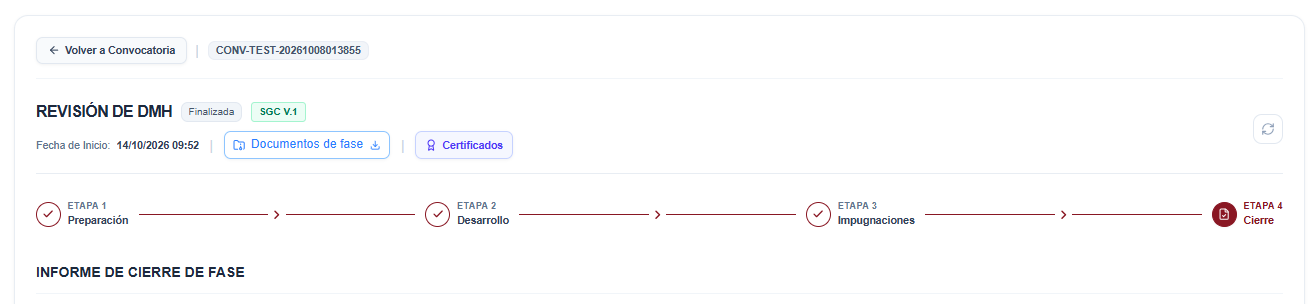
- Estructura del Panel:
- Pestaña Miembros: Muestra la nómina completa de miembros acreditados en la comisión (Presidente, Secretarios, Vocales). Permite verificar su rol, representación y estado de actividad.
- Pestaña Veedores: Muestra los delegados del Consejo de la Magistratura, asociaciones gremiales o control social que acompañaron la transparencia de la fase.
Regla Operativa de Generación para Comisiones
Por normativa de auditoría, el botón Generar Certificado solo se habilita cuando la comisión evaluadora ha concluido de forma definitiva su mandato, es decir, cuando su estado de actuación es Actividad: Finalizada. Si la comisión aún se encuentra en deliberación, evaluación o firma de actas preliminares, el sistema impide la emisión de certificados anticipados.
Ubicación 2: Ficha del Postulante en el Seguimiento de Fase
Permite emitir certificaciones de avance o participación individual a los postulantes que hayan concurrido a una fase específica del concurso.
- Ruta de Acceso:
- Ingrese a la fase en desarrollo correspondiente.
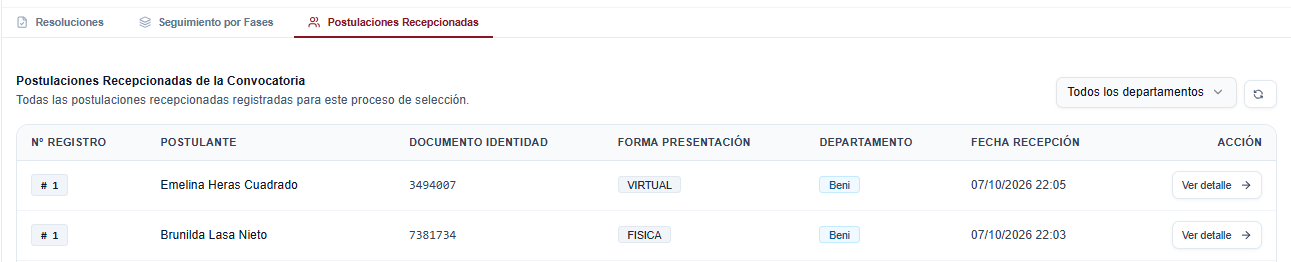
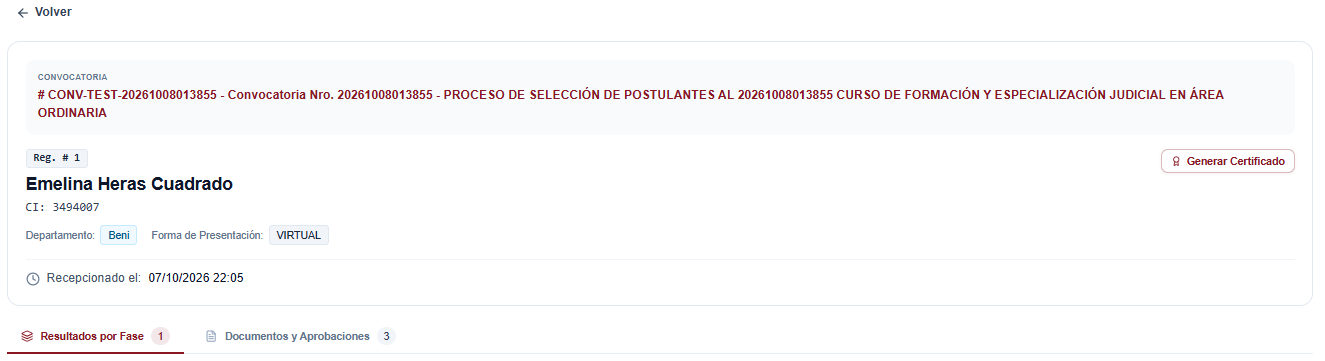
- En la tabla o bandeja de postulantes, localice al concursante y abra su expediente haciendo clic en Ver Detalle.
- En la cabecera superior, junto al código de postulante y estado de habilitación, se encuentra el componente de Acciones del Certificado de Participación.
- Si el postulante aún no cuenta con certificado, el administrador o responsable de UFOR puede pulsar
Generar Certificado.
Ubicación 3: Historial Global de Postulaciones (Sistemas Legados)
Diseñado para atender solicitudes de concursantes de años anteriores cuyas convocatorias fueron digitalizadas y migradas a la plataforma institucional.
- Ruta de Acceso:
- En el menú lateral izquierdo, acceda a Historial de postulaciones.
- Seleccione la pestaña Postulaciones Históricas.
- Utilice los filtros por número de Cédula de Identidad (CI), código de convocatoria histórica o nombres.
- En la fila del postulante, presione Ver Postulación Histórica.
- En la cabecera del expediente histórico, el sistema presenta el bloque oficial de certificado:
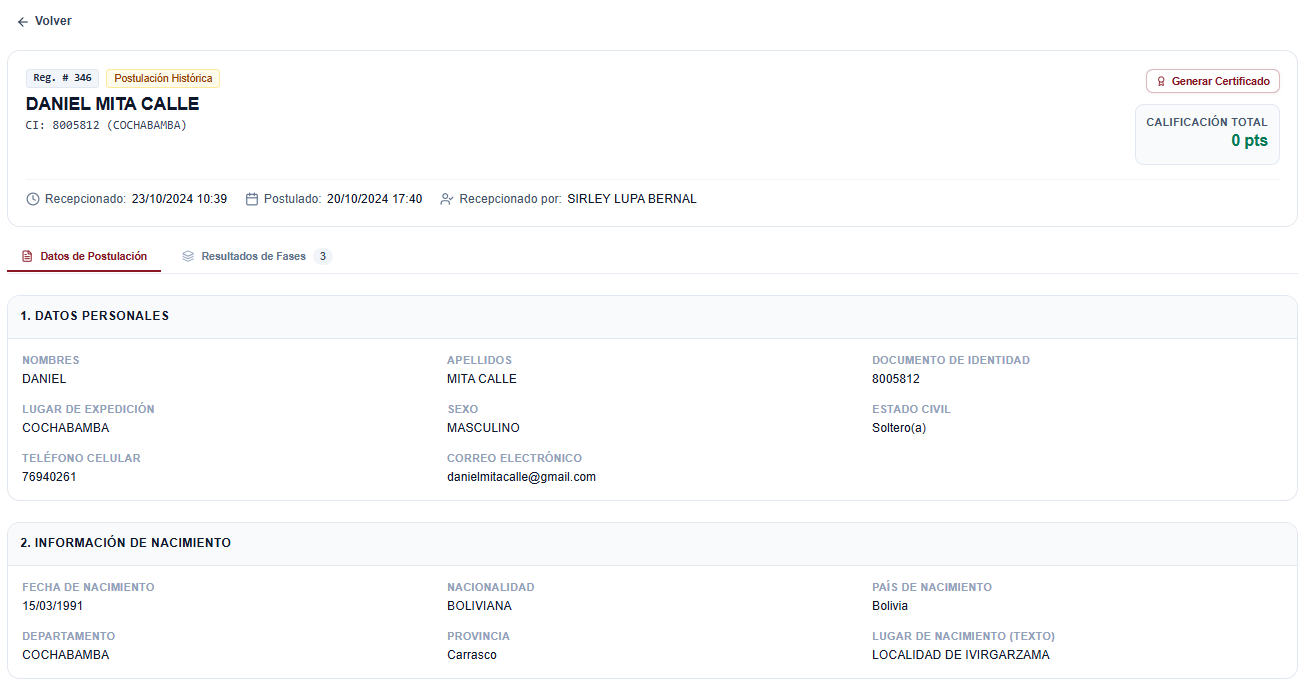
- Haga clic en
Generar Certificado. El sistema tomará automáticamente los datos de la convocatoria histórica migrada, la calificación final obtenida y los datos de identidad validados para confeccionar el documento oficial.
2. Circuito de Firmas Digitales y Flujo de Aprobación
La generación del certificado es solo el primer paso administrativo; para que adquiera eficacia jurídica plena en convocatorias del Órgano Judicial, debe atravesar un flujo estricto de doble firma digital:
Detalle de Estados del Certificado:
| Estado | Etiqueta Visual | Descripción y Validez | Acciones Disponibles |
|---|---|---|---|
| Sin Certificado | Gris / Inactivo | No se ha emitido ningún certificado para el participante. | Botón Generar Certificado (requiere Actividad Finalizada si es comisión). |
| Generado | Ámbar / Pendiente | El documento base fue creado pero carece de validez legal. Faltan las firmas de UFOR y Dirección General. | Botón Solicitar Aprobación (inicia el circuito IDP). |
| Pendiente UFOR | Azul / Trámite | Se envió la notificación de firma al Jefe de la Unidad de Formación Ordinaria. | Monitoreo del estado de aprobación digital. |
| Firmado UFOR | Índigo / Parcial | El Jefe UFOR estampó su firma digital; se requiere remitir a la máxima autoridad. | Botón Remitir a Dirección General. |
| Pendiente Dirección | Púrpura / Revisión | En bandeja de firma de la Dirección General de la EJE. | Auditoría de firma pendiente en el módulo de Aprobaciones. |
| Aprobado | Verde / Vigente | Plenamente válido. Ambas firmas están verificadas con sellos de tiempo criptográficos. | Botones Ver Certificado y Descargar Certificado. |
| Cancelado / Rechazado | Rojo / Observado | Alguna de las autoridades observó los actuados o rechazó la firma por inconsistencias. | Permite subsanar y volver a solicitar la aprobación. |
3. Alertas Informativas del Sistema
Para garantizar que ningún funcionario expida o utilice certificados sin completar el circuito formal de firmas, la interfaz despliega alertas permanentes:
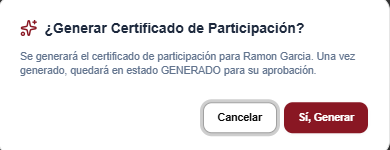
Alerta de Certificado No Válido
Cuando un certificado se encuentra en estado Generado, el sistema muestra la advertencia:
- "Falta la firma de Jefatura de UFOR para que el certificado sea válido."
- O bien: "Falta la firma de Dirección General para que el certificado sea válido."
Los botones de descarga pública y verificación se activan exclusivamente cuando el estado cambia a Aprobado.
4. Visualización y Descarga del Certificado
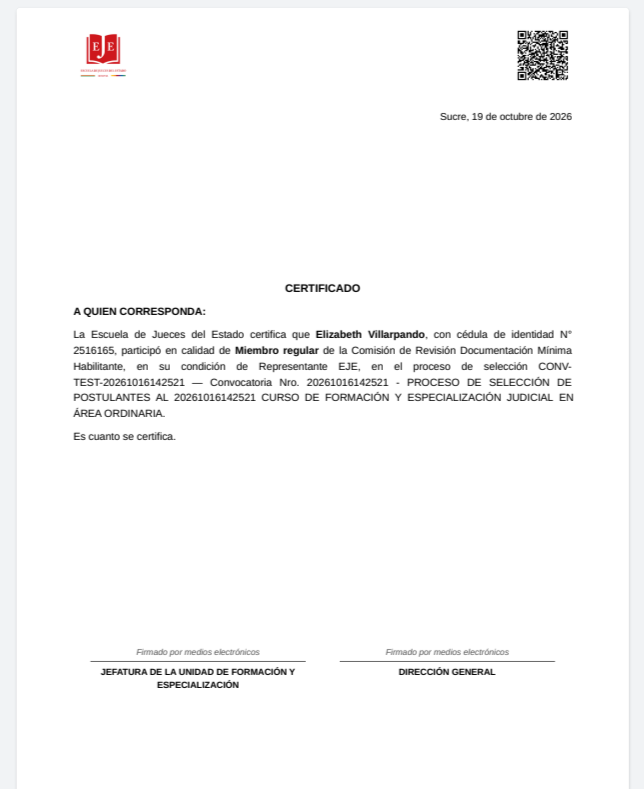
Una vez alcanzado el estado Aprobado, se habilitan dos herramientas de consulta directa:
- Botón
Ver Certificado(Visor Integrado):- Abre un visor de documentos PDF dentro de la misma pantalla.
- Permite auditar visualmente el texto del certificado, los logotipos institucionales, la resolución de respaldo, el código QR y las marcas de firma electrónica.
- Botón
Descargar Certificado:- Descarga de forma local el archivo PDF oficial protegido contra escritura, listo para ser adjuntado al legajo personal del comisionado o al currículum vitae del postulante.
5. Verificación Pública de Autenticidad e Integridad
Cualquier institución pública o privada, comité de calificación o ciudadano puede corroborar la veracidad del certificado emitido:
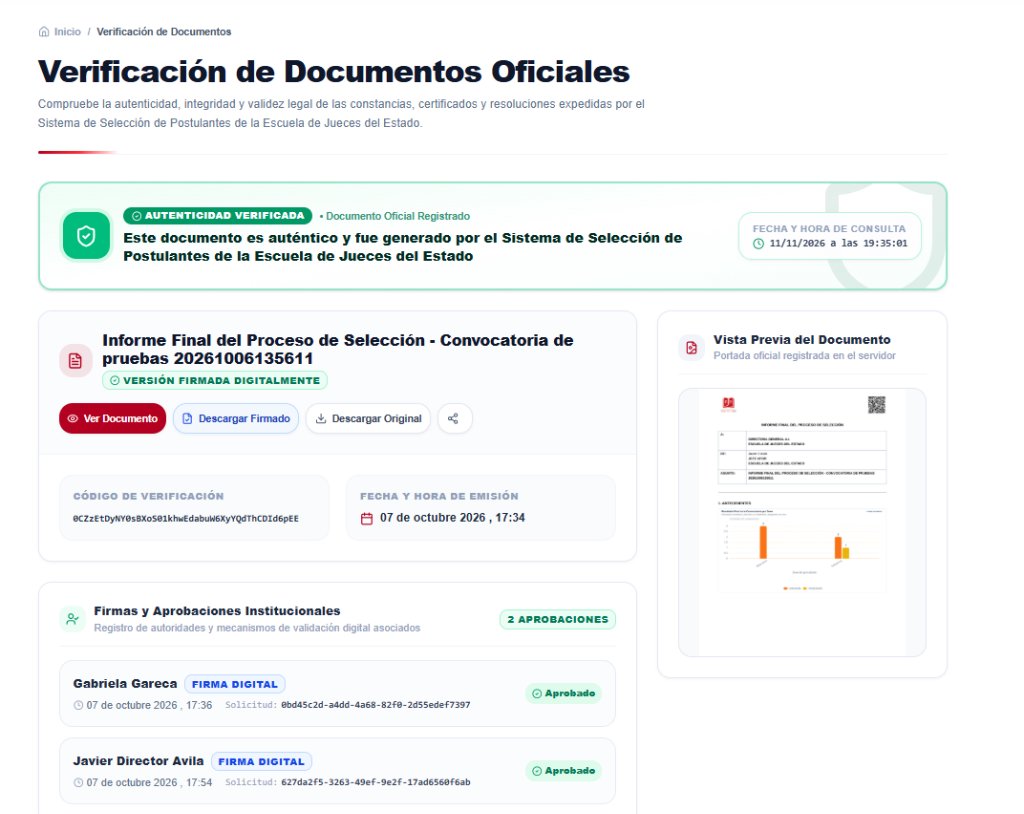
- Lectura del Código QR:
- Al escanear con la cámara del celular o un lector óptico el código QR impreso en el certificado, el usuario es redirigido de forma automática al Portal Público de Verificación de Documentos de la EJE.
- Comprobación Criptográfica de Hashes:
- La plataforma calcula el código hash SHA-256 del documento y comprueba que no haya sufrido alteración alguna tras el momento exacto de la firma.
- Auditoría de Firmas Digitales:
- El portal muestra la cadena de confianza:
- Nombre completo del firmante (Jefe UFOR y Director General).
- Entidad Certificadora Autorizada (ECA).
- Fecha, hora exacta y número correlativo de registro institucional.
- El portal muestra la cadena de confianza: